
Hướng dẫn cơ bản các bước để sử dụng chatbot AI nội bộ trong công ty
Bước 1: Truy cập và đăng nhập
1.1 Truy cập giao diện Open WebUI
- Mở trình duyệt Chrome, Firefox hoặc Microsoft Edge
- Truy cập địa chỉ: https://openai.quangcaosdc.com
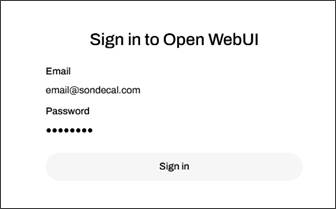
1.2 Đăng nhập vào hệ thống
- Nhập Email và Password của bạn đã được cấp
- Nhấn nút “Sign in” để đăng nhập
Bước 2: Chọn Model OpenAI
2.1 Chọn model GPT-4
- Tại giao diện chính, nhấp vào menu “Select a model” (góc trên bên trái)
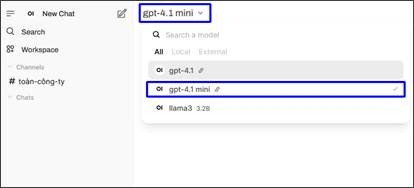
- Chọn một trong các model OpenAI có sẵn:
- gpt-4.1 (Model GPT-4 mới nhất)
- gpt-4.1-mini (Phiên bản nhỏ gọn, tốc độ nhanh)
- Model được chọn sẽ hiển thị ở góc trên bên trái
2.2 Đặt model làm mặc định
- Sau khi chọn model, có thể chọn “Set as default”
- Model này sẽ được sử dụng cho các cuộc trò chuyện mới
Bước 3: Sử dụng công cụ (Tools) và kiến thức (#)
3.1 Kích hoạt các công cụ
Nhấp vào biểu tượng “+” ở góc dưới để xem các công cụ có sẵn:
- Common tools ✅: Công cụ thông dụng
- Weather tools ✅: Tra cứu thời tiết
- GPT Image v1 ⚪: Tạo và xử lý hình ảnh GPT
- Gemini Image ⚪: Công cụ hình ảnh Gemini AI
3.2 Sử dụng kiến thức (#)
Nhấp vào biểu tượng “#” để truy cập các bộ kiến thức:
*tuỳ vào phòng ban sẽ có gói kiến thức chuyên biệt
- SDC marketing: Thông tin về dịch vụ sản phẩm công ty SDC
- SDC HCNS: Dữ liệu HCNS công ty
- SDC TCKT: Thông tin TCKT công ty
- SDC Info: Thông tin công ty quảng cáo SDC
Bước 4: Bắt đầu chat
4.1 Tạo cuộc trò chuyện mới
- Nhấp “New Chat” trên thanh bên trái (nếu cần)
- Hoặc sử dụng trường nhập liệu có sẵn với text gợi ý “How can I help you today?”
4.2 Nhập câu hỏi
- Gõ câu hỏi hoặc yêu cầu vào trường nhập liệu
- Có thể sử dụng các công cụ đã kích hoạt bằng cách tham chiếu trong câu hỏi
- Nhấn Enter hoặc nút Send để gửi
4.3 Sử dụng kiến thức trong chat
- Để sử dụng kiến thức cụ thể, bắt đầu câu hỏi với #tên_kiến_thức
- Ví dụ: “#SDC marketing Hãy giới thiệu về dịch vụ marketing của SDC”
Bước 5: Tính năng nâng cao
5.1 Quản lý hội thoại
- Tất cả cuộc trò chuyện được tự động lưu trong thanh bên trái
- Có thể đổi tên, ghim hoặc lưu trữ hội thoại
5.2 Chuyển đổi model
- Có thể chuyển đổi giữa các model OpenAI khác nhau
- Mỗi cuộc trò chuyện ghi nhớ model đã chọn
- Thử nghiệm với nhiều model để so sánh khả năng
Mẹo sử dụng:
- Kết hợp Tools và Knowledge để có câu trả lời chính xác hơn
- Kết hợp Web Search để CHATBOT tìm thông tin mới trên internet!
- Có 2 cách để sử dụng chatbot AI kết hợp việc tìm kiếm thông tin trên internet:
- Sử dụng model: gpt-4o Web Search
- Click chọn nút Web Search khi đang chat với model: gpt-4.1 hay gpt-4.1 mini
- Chú ý: do phải tìm kiếm thông tin trên mạng internet, nên chatbot sẽ phản hồi chậm hơn chat bình thường!!
- Làm bảng báo giá với giá vật tư và nhà cung cấp từ phần mềm FBO:
- Có thể upload files bản vẽ kỹ thuật của POSM, quầy kệ cần báo giá
- Nhấn nút # để nạp kiến thức, chọn “Collection Giá Vật tư & nhà cung cấp”
- Nhập prompt: “Tạo bảng báo giá chi tiết cho file bản vẽ đính kèm. [Mô tả số lượng, chi tiết vật liệu, vật tư của sản phẩm 1 cách chi tiết nếu có]. Giá vật tư lấy từ kho kiến thức. Sau đó tạo danh sách các nhà cung cấp tương ứng với các vật tư, vật liệu. [Có thể mô tả kèm theo chi phí vận chuyển lắp đặt nội thành v…v]”
- Tính năng gửi e-mail: Đặc biệt,khi sử dụng model gpt-4.1 mini sẽ có kèm theo tính năng gửi email. Sau khi nhờ chatbot tạo xong 1 nội dung nào đó … bạn chỉ cần nhập thêm prompt sau: “Hãy tạo nội dung abc/ Gửi nội dung ABC… và gửi đến địa chỉ email: sdc@sondecal.com / xuandao@sondecal.com “
- Chú ý:
- Nhấn vào dấu “+” để xem Công cụ “Send Email …” có được kích hoạt hay không trước khi yêu cầu chatbot AI gửi mail.
- ChatbotAI chỉ biết địa chỉ email của bạn, cán bộ quản lý và các trưởng phòng trong công ty, trong trường hợp muốn gửi email cho người khác, xin vui lòng nhập đầy đủ địa chỉ email người nhận!
- Chỉ có model gpt-4.1 mini mới cho phép gửi email nội bộ.
- ChatAI chỉ hỗ trợ gửi email với nội dung text chứ không hỗ trợ đính kèm file!
- Download PDF:
- Click vào icon PDF bên thanh mini tools phía dưới nội dung phản hồi của AI để download nội dung trả lời dưới dạng file PDF
- Tính năng chuyển nội dung thành MS Word:
- Click chọn công cụ “MS Word” nếu bạn muốn đổi nội dung chat AI thành file MS Word.
- A prompt: “Viết câu chuyện vui và chuyển thành MS Word!”
- Chú ý: kiểm tra Công cụ “MS Word” có kích hoạt chưa nếu bạn muốn chatbot AI xuất nội dung thành file MS Word!
- Hỏi địa chỉ email nhân viên quản lý trong công ty:
- Nhập prompt: “Địa chỉ Email của anh Sơn giám đốc hoặc địa chỉ email của chị Lan, hay email của Ngân 2D”
Phím tắt trên bàn phím
- Mở cuộc trò chuyện mới: Ctr + Shift + O
- Chọn ô nhập chat: Shift + Esc
- Dừng tạo nội dung*: Esc
- Sao chép đoạn mã cuối cùng: Ctrl + Shift + ;
- Sao chép phản hồi cuối cùng: Ctrl + Shift + C
- Ngăn tạo file*: Ctrl + Shift + V
- Tạo cặp câu lệnh (prompt): Ctrl + Shift + Enter
- Bật/tắt tìm kiếm: Ctrl + K
- Bật/tắt cài đặt: Ctrl + .
- Bật/tắt thanh bên: Ctrl + Shift + S
- Xóa cuộc trò chuyện: Ctrl + Shift + Delete
- Hiển thị phím tắt: Ctrl + /
*Các phím tắt có dấu * chỉ hoạt động trong những trường hợp cụ thể.
Các lệnh nhập
- Đính kèm file từ kiến thức: #
- Thêm câu lệnh tùy chỉnh: /
- Nói chuyện với mô hình: @
- Chấp nhận tự động hoàn thành / Chuyển đến biến câu lệnh: TAB
*Mọi chi tiết câu hỏi khác xin liên hệ ZALO chat support phòng IT
Chúc bạn có trải nghiệm thú vị với OpenAI GPT-4!