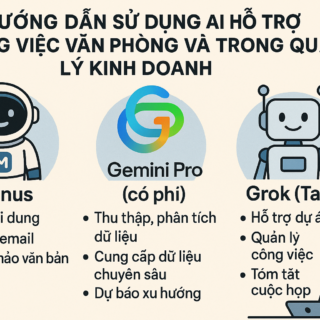
Hướng dẫn sử dụng Manus (Lịch làm việc), Gemini Pro (Hành động _ Có phí) và Grok (Task) hỗ trợ công việc văn phòng và trong quản lý kinh doanh
Dưới đầy là ba công cụ (miễn phí và có phí) dưới đây có thể giúp bạn giải quyết ba nhu cầu khác nhau trong công việc hằng ngày:
- Manus Schedule (Free) — AI agent tự chủ, nhận một yêu cầu phức tạp rồi tự lên kế hoạch, dùng nhiều công cụ (duyệt web, viết code, xử lý file) để hoàn thành cả một dự án nhỏ mà không cần bạn hướng dẫn từng bước.
- Gemini Scheduled Actions (gói Pro) — tính năng đặt lịch cho Gemini tự động thực hiện một prompt lặp lại (hằng ngày, hằng tuần…) mà không cần bạn mở app.
- Grok Task (Free 2 tasks) — tương tự Gemini, nhưng của xAI: chạy theo lịch hoặc chạy khi có email khớp điều kiện.
Hiểu đúng bản chất mỗi công cụ sẽ giúp bạn chọn đúng việc để giao cho nó, tránh lãng phí thời gian dùng sai chỗ.
Phần 1: Manus (Lịch làm việc) — Giao việc lớn, để AI tự làm từ A đến Z
Manus là gì
Manus là một AI agent (tác nhân AI tự chủ) do công ty Monica phát triển. Khác với chatbot thông thường trả lời một câu hỏi rồi dừng, Manus nhận một mục tiêu, tự lập kế hoạch, chia nhỏ thành các bước, rồi tự thực hiện tuần tự trên một máy ảo đám mây — kể cả khi việc đó cần duyệt web, chạy script, tạo file Excel/báo cáo, hay gọi API. Manus dùng kiến trúc nhiều agent phối hợp dưới một agent điều phối trung tâm.
Phù hợp khi: bạn có một việc nhiều bước, mất công sức nhưng có thể mô tả rõ đầu ra mong muốn — ví dụ “tổng hợp báo cáo thị trường”, “lên kế hoạch chuyến công tác kèm lịch trình và ngân sách”, “thu thập và làm sạch dữ liệu đối thủ cạnh tranh thành bảng Excel”.
Không phù hợp khi: bạn chỉ cần hỏi nhanh một câu, hoặc việc cần tương tác qua lại liên tục theo thời gian thực.
Cách bắt đầu
- Truy cập manus.im, nhấn Get Started.
- Đăng ký/đăng nhập tài khoản. Một số gói có thể yêu cầu xin quyền truy cập hoặc dùng credit miễn phí ban đầu — kiểm tra hạn mức trong tài khoản của bạn vì chính sách gói cước có thể thay đổi.
- Ở ô nhập lệnh chính, mô tả mục tiêu cuối cùng, không chỉ là câu hỏi.
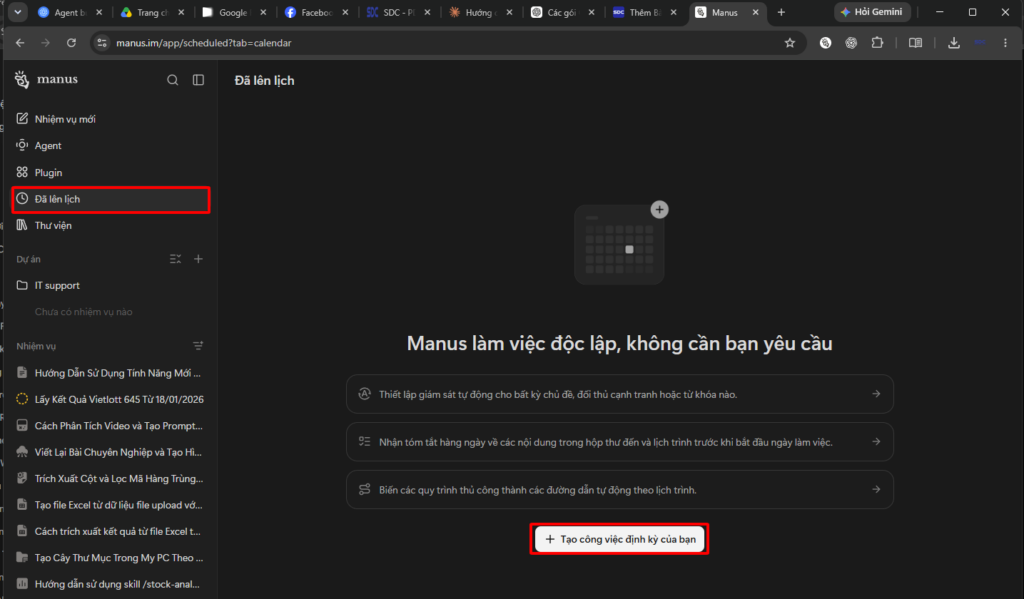
Cách viết yêu cầu (prompt) hiệu quả cho Manus
Vì Manus hoạt động như một “nhân viên ảo” nhận việc, prompt càng rõ ràng thì kết quả càng sát mong đợi. Một prompt tốt nên có:
- Mục tiêu cụ thể: “Tạo file Excel so sánh giá 5 đối thủ cùng ngành quảng cáo màn hình LED tại TP.HCM” tốt hơn “tìm hiểu về đối thủ”.
- Định dạng đầu ra mong muốn: file Word, Excel, slide, hay chỉ cần bản tóm tắt.
- Nguồn dữ liệu/ràng buộc: nếu có file cần tham chiếu, đính kèm; nếu có giới hạn ngân sách, thời gian, hãy nêu rõ.
- Tiêu chí hoàn thành: ví dụ “báo cáo cần có ít nhất 3 kịch bản giá khác nhau”.
Ví dụ ứng dụng cho công việc quảng cáo/digital signage
| Việc cần làm | Prompt gợi ý cho Manus |
|---|---|
| Nghiên cứu đối thủ | “Tìm 5 công ty cung cấp màn hình LED quảng cáo tại TP.HCM, tổng hợp bảng giá, dịch vụ, và điểm mạnh/yếu vào 1 file Excel” |
| Soạn báo giá | “Dựa trên file báo giá mẫu tôi đính kèm, tạo báo giá mới cho khách hàng X với 3 gói dịch vụ khác nhau” |
| Chuẩn bị nội dung khách hàng | “Viết kế hoạch nội dung quảng cáo 30 ngày cho một cửa hàng thời trang, có lịch đăng và ý tưởng hình ảnh” |
| Tổng hợp báo cáo vận hành | “Tổng hợp dữ liệu bảo trì thiết bị 3 tháng gần nhất tôi đính kèm thành báo cáo PDF cho quản lý” |
Lưu ý khi giao việc cho quản lý kinh doanh
- Luôn kiểm tra lại kết quả trước khi gửi khách hàng hoặc dùng để ra quyết định — Manus có thể tổng hợp sai nguồn hoặc thiếu cập nhật.
- Với dữ liệu nhạy cảm (giá nội bộ, thông tin khách hàng), cân nhắc kỹ trước khi tải lên nền tảng bên thứ ba.
Phần 2: Gemini Scheduled Actions — Tự động hoá báo cáo và nhắc việc định kỳ
Đây là gì
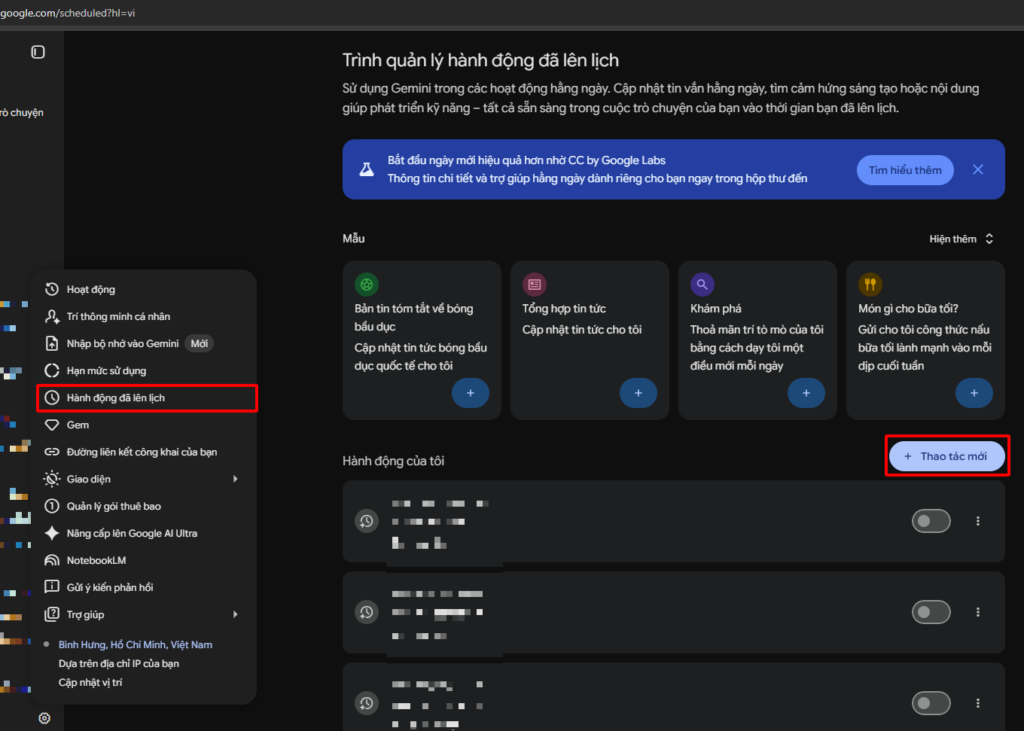
Scheduled Actions là tính năng của Gemini (Google) cho phép bạn thiết lập một prompt chạy lặp lại theo lịch — ví dụ mỗi sáng thứ Hai lúc 8h, mỗi ngày lúc 7h tối — mà không cần mở app và gõ lại. Gemini sẽ chuẩn bị nội dung trong khoảng 1 tiếng trước giờ hẹn để đảm bảo đúng giờ giao.
Điều kiện sử dụng:
- Tài khoản cá nhân có gói Google AI Pro/Ultra, hoặc tài khoản Workspace (trường/công ty) có gói phù hợp.
- Cần bật Keep Activity trong cài đặt tài khoản, nếu không tính năng này sẽ không hoạt động.
- Tối đa 10 scheduled actions đang hoạt động cùng lúc.
Cách thiết lập
Cách 1 — Tự nhiên ngôn ngữ (khuyên dùng):
- Vào gemini.google.com hoặc app Gemini trên điện thoại.
- Gõ thẳng yêu cầu kèm thời gian, ví dụ: “Mỗi sáng thứ Hai lúc 8 giờ, tóm tắt lịch họp trong tuần và các email chưa đọc quan trọng của tôi.”
- Gemini sẽ phản hồi lại bản tóm tắt lịch chạy để bạn xác nhận.
- Nhấn xác nhận là xong.
Cách 2 — Qua giao diện quản lý:
- Vào Settings & help → Scheduled actions (trên máy tính) hoặc Profile → Scheduled actions (trên điện thoại).
- Nhấn Create New hoặc chọn mẫu có sẵn (template).
- Đặt tên, viết prompt chi tiết, chọn tần suất (hằng ngày/hằng tuần/hằng tháng).
- Lưu lại.
Nếu yêu cầu có dùng ứng dụng khác (Gmail, Google Calendar, Drive…), Gemini sẽ yêu cầu bạn kết nối ứng dụng đó nếu chưa liên kết.
Quản lý các lịch đã tạo
Vào lại mục Scheduled actions, bạn có thể bật/tắt, sửa giờ hoặc nội dung, hoặc xoá bất kỳ lúc nào — kể cả bằng cách trò chuyện trực tiếp trong đoạn chat của lịch đó (ví dụ: “đổi giờ chạy sang 7h sáng”).
Ứng dụng cho công việc văn phòng và quản lý
| Nhu cầu | Prompt lịch gợi ý |
|---|---|
| Báo cáo đầu ngày | “Mỗi sáng 7h30, tóm tắt các cuộc họp hôm nay và 3 email quan trọng nhất chưa trả lời” |
| Tổng kết tuần cho quản lý | “Mỗi thứ Sáu 17h, tổng hợp các đầu việc đã hoàn thành trong tuần từ email và lịch của tôi” |
| Theo dõi ngành | “Mỗi sáng thứ Hai, tóm tắt tin tức mới nhất về ngành quảng cáo ngoài trời tại Việt Nam” |
| Nhắc việc định kỳ | “Ngày 25 hàng tháng, nhắc tôi chuẩn bị báo cáo doanh thu tháng” |
Lưu ý quan trọng
- Vì nội dung được chuẩn bị trước giờ giao khoảng 1 tiếng, các dữ liệu biến động nhanh (giá cổ phiếu, tin tức phút chót) có thể không phải là mới nhất tại thời điểm bạn đọc. Tính năng này phù hợp nhất cho tóm tắt/tổng kết, không phù hợp cho dữ liệu cần độ chính xác theo thời gian thực.
- Giới hạn 10 lịch cùng lúc — nên ưu tiên các việc lặp lại thật sự cần thiết, tránh tạo tràn lan.
Phần 3: Grok Automations — Tự động hoá theo lịch hoặc theo email
Đây là gì
Grok Automations (trước đây gọi là Grok Tasks) là tính năng của xAI cho phép Grok chạy một công việc đã lưu sẵn mà không cần bạn nhắc lại, theo hai kiểu trigger (điều kiện kích hoạt):
- Lịch cố định (schedule): chạy một lần, hằng ngày, các ngày trong tuần, hằng tuần, hằng tháng hoặc hằng năm, theo múi giờ của bạn.
- Kích hoạt theo email: một email đến khớp điều kiện lọc (theo người gửi, người nhận, hoặc chủ đề) sẽ trở thành ngữ cảnh để Grok tự chạy.
Theo công bố của xAI (16/7/2026), tính năng lịch cố định miễn phí cho mọi người dùng, trong khi kích hoạt theo email chỉ có ở gói SuperGrok.
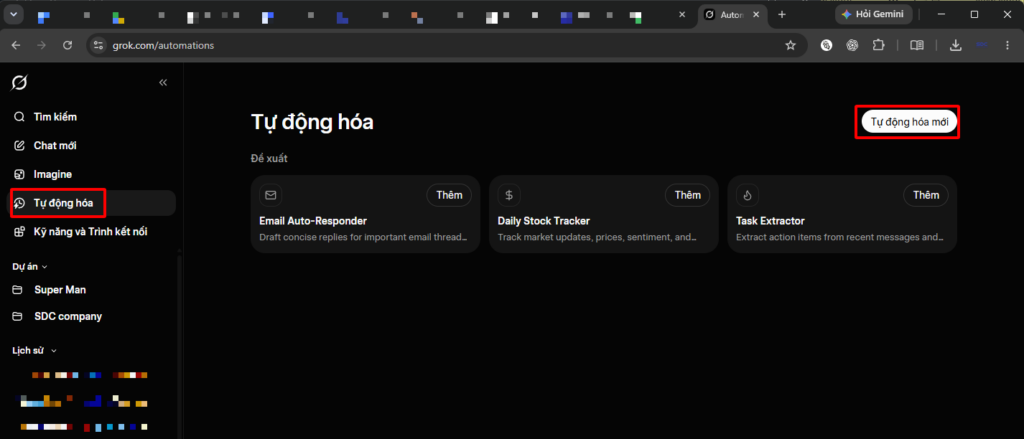
Cách thiết lập
- Mở đoạn chat mới trong Grok, mô tả công việc như một tin nhắn bình thường: nêu rõ yêu cầu, đính kèm file nếu cần, chọn thêm connector/skill nếu công việc cần dữ liệu từ ứng dụng khác.
- Chọn kiểu kích hoạt: theo lịch hoặc theo email đến.
- Đặt tên cho automation và lưu lại.
- Từ đó, mỗi lần chạy là một yêu cầu mới hoàn toàn — cùng hướng dẫn ban đầu, nhưng luôn dùng dữ liệu hiện tại tại thời điểm chạy.
Ứng dụng cho công việc văn phòng và quản lý
| Nhu cầu | Cách dùng |
|---|---|
| Theo dõi phản hồi khách hàng qua email | Đặt trigger email lọc theo địa chỉ khách hàng/chủ đề, tự động tóm tắt hoặc soạn nháp trả lời |
| Báo cáo định kỳ | Lịch hằng tuần: “Tổng hợp các yêu cầu báo giá nhận được trong tuần” |
| Theo dõi xu hướng/tin tức ngành | Lịch hằng ngày kết hợp khả năng tìm kiếm thời gian thực (DeepSearch) của Grok để cập nhật tin tức mới nhất |
Lưu ý
- xAI chưa công bố rõ hạn mức automation cho gói miễn phí — nếu công việc kinh doanh phụ thuộc vào tính năng này, nên theo dõi thêm hoặc xác nhận trực tiếp trong tài khoản.
- Vì mỗi lần chạy dùng dữ liệu hiện tại, tính năng này phù hợp hơn Gemini Scheduled Actions cho các việc cần độ mới cao (ví dụ theo dõi tin tức gấp), nhưng cách thiết lập/giao diện có thể thay đổi khi xAI tiếp tục cập nhật.
Bảng so sánh nhanh
| Tiêu chí | Manus | Gemini Scheduled Actions | Grok Automations |
|---|---|---|---|
| Bản chất | AI agent tự chủ, làm việc nhiều bước một lần | Đặt lịch prompt lặp lại | Đặt lịch hoặc trigger theo email |
| Dùng khi nào | Việc lớn, một lần, cần nhiều bước xử lý | Báo cáo/tóm tắt định kỳ | Báo cáo định kỳ hoặc phản ứng theo email đến |
| Giới hạn đáng chú ý | Cần tài khoản/quyền truy cập riêng | Tối đa 10 lịch hoạt động cùng lúc; nội dung chuẩn bị trước ~1 giờ | Trigger email cần gói SuperGrok |
| Ví dụ điển hình | Soạn báo cáo nghiên cứu thị trường hoàn chỉnh | Tóm tắt lịch họp mỗi sáng | Tự động phản hồi/tóm tắt khi có email khách hàng |
Gợi ý quy trình cho một nhóm kinh doanh nhỏ
- Dùng Manus cho các dự án một lần, tốn công sức: nghiên cứu thị trường, soạn báo cáo tổng hợp, chuẩn bị tài liệu chào hàng.
- Dùng Gemini Scheduled Actions cho nhịp báo cáo nội bộ định kỳ: tóm tắt lịch, email, tổng kết tuần.
- Dùng Grok Automations khi cần phản ứng nhanh với luồng email khách hàng hoặc theo dõi tin tức thời gian thực hằng ngày.
Luôn kiểm tra lại đầu ra của cả ba công cụ trước khi dùng cho quyết định kinh doanh hoặc gửi cho khách hàng — đây vẫn là các công cụ hỗ trợ, không thay thế việc rà soát của con người.
Chú ý: Thông tin về gói cước và hạn mức có thể thay đổi — nên cần kiểm tra trực tiếp trong từng nền tảng trước khi sử dụng hay triển khai theo nhu cầu thực tế!