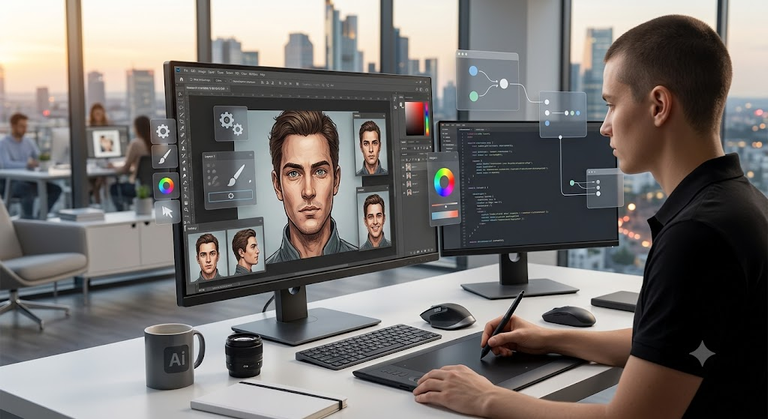
Google Labs Flow là công cụ AI miễn phí tạo ảnh và video chuyên nghiệp bằng các mô hình như Nano Banana 2 miễn phí, Nano Banana Pro và Veo 3.1 (có giới hạn), 50 credit hàng ngày mà không cần đăng ký gói trả phí.
Điều kiện để dùng gói miễn phí
- Có sẵn tài khoản Google (Gmail cá nhân).
- Flow đang mở cho người dùng tại Việt Nam, truy cập trực tiếp và MIỄN PHÍ!
Đăng ký & vào đúng trang Flow
- Mở trình duyệt web và vào liên kết sau:
https://labs.google/fx/vi/tools/flow/ hoặc https://labs.google/fx/tools/flow/
- Nhấn nút “Tạo bằng Flow” (Create with Flow).
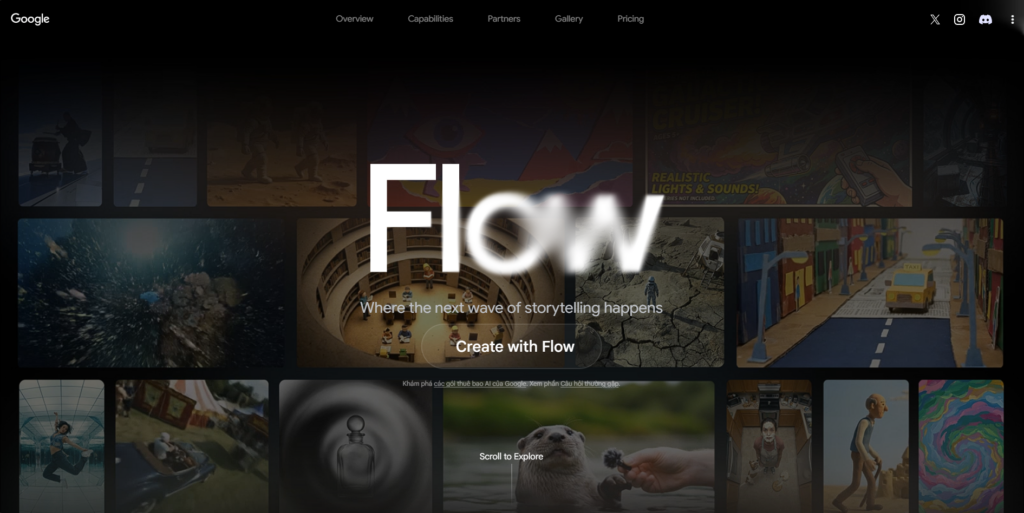
- Đăng nhập bằng Gmail của bạn, nếu trình duyệt hỏi chọn tài khoản thì chọn tài khoản chính muốn dùng lâu dài.
- Kéo xuống đọc qua điều khoản, nhấn “Tiếp tục/Continue” để chấp nhận.
- Sau bước này, tài khoản Flow của bạn đã được kích hoạt; những credit miễn phí mặc định (nếu có) sẽ tự cộng vào tài khoản.
Giao diện Flow (cơ bản)
Khi vào Flow, bạn sẽ thấy:
- Nút New project / Tạo dự án mới ở giữa hoặc góc trái.
- Thanh menu trên gồm các phần: Home, Projects, Flow TV…
- Bên trong dự án có hai tab chính:
Gói miễn phí cho phép bạn tạo ảnh gần như không tốn credit, còn video sẽ trừ credit theo số giây/chất lượng, nhưng vẫn có quota free ban đầu và hàng ngày/tháng tùy gói.
Tạo ảnh bằng Nano Banana Pro
- Nhấn New project / Tạo dự án mới
- Chọn tab Hình ảnh / Images
- Ở menu thả xuống, chọn Tạo hình ảnh / Generate image
- Ở ô prompt, nhập mô tả bằng tiếng Việt hoặc tiếng Anh, ví dụ:
“Chân dung doanh nhân trẻ đang làm việc trên laptop trong văn phòng hiện đại, ánh sáng tự nhiên, phong cách điện ảnh”.
Thiết lập phần cài đặt:
- Model: chọn Nano Banana Pro (được tối ưu cho Flow, chất lượng tốt).
- Tỷ lệ khung hình: 16:9 (landscape), 9:16 (dọc), 1:1 (vuông) tùy mục đích.
- Số lượng ảnh: thường chọn 1-4 để có nhiều lựa chọn; trong bài hướng dẫn Flow, 4 ảnh này được xem như free (không tốn credit).
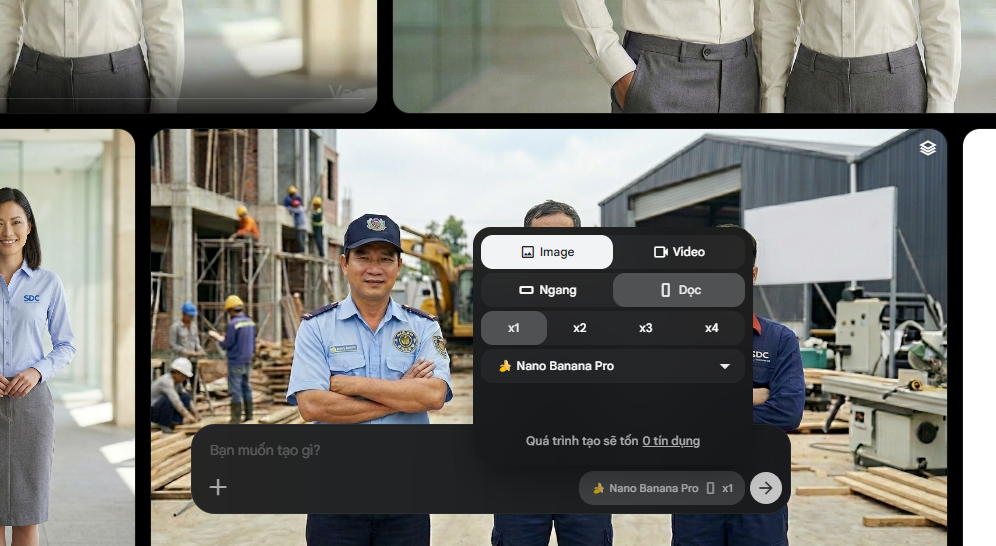
Nếu muốn, bạn có thể:
- Thêm ảnh tham chiếu (Reference image) bằng nút + rồi upload ảnh gốc để Flow bám theo phong cách.
- Nhấn Generate / Tạo và chờ vài giây.
Kết quả:
- Flow trả về 4 ảnh để bạn chọn (tùy chọn).
- Bạn có thể nhấn vào từng ảnh để phóng to, tải xuống hoặc dùng làm input cho video (image-to-video) về sau
Tạo video ngắn với Veo 3 (dùng credit miễn phí)
1. Tạo dự án video mới
- Từ trang chính Flow, nhấn New project / Tạo dự án mới.
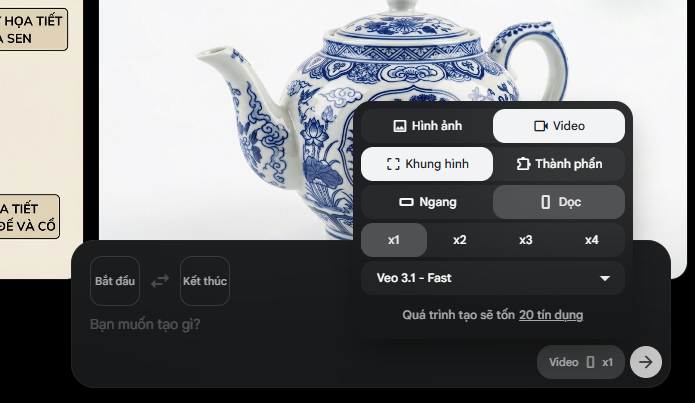
- Chọn tab Video.
- Chọn kiểu tạo:
- Text to video: nhập prompt từ văn bản → Flow tạo video từ đầu.
- Image to video: dùng 1 ảnh có sẵn → Flow tạo cảnh chuyển động.
- Ingredients / Storyboard: tải nhiều frame/shot → Flow dựng thành một đoạn phim liền mạch.
- Chú ý: Với gói miễn phí cơ bản, nên bắt đầu bằng Text to video để tiết kiệm thời gian.
2. Cài đặt video (tối ưu trong phạm vi free)
- Ở ô prompt, mô tả càng chi tiết càng tốt:
- Nhân vật: tuổi, giới tính, trang phục, cảm xúc.
- Bối cảnh: trong nhà/ngoài trời, thời tiết, thời gian trong ngày.
- Camera: “cinematic shot, smooth camera movement, close-up, wide shot…”.
- Model: Chọn Veo 3.x (Fast) để tiết kiệm credit, thời gian render nhanh.
- Thời lượng:
- Bản free thường cho 2–6 giây (tùy thời điểm, Google có thể điều chỉnh).
- Bạn có thể dùng tính năng Extend sau khi hài lòng với đoạn gốc để nối dài thêm.
- Tỷ lệ khung hình:
– 16:9 cho YouTube, website.
– 9:16 cho TikTok, Reels, Shorts. - Số lượng video mỗi lần: Nên chọn 1 video/lần để đỡ tốn 20 credit
- Khi hoàn tất, nhấn Generate / Tạo, Flow sẽ hiển thị tiến trình render, sau đó bạn có thể xem preview và tải video.
Quản lý credit và “xài free” cho hiệu quả
- Ảnh với Nano Banana Pro trong Flow hiện được mô tả là “free không tốn credit” khi tạo 4 ảnh/lượt
- Nano Banana 2 hoàn toàn free nên bạn có thể tạo ảnh thoải mái.
- Video AI tiêu tốn 20 credit với model Veo 3.1 Fast, nhưng:
- Tài khoản Flow thường có sẵn một lượng credit ban đầu khi bạn mới đăng ký.
- Một số gói Workspace/giáo dục được cộng 100 credit mỗi tháng, dùng Flow không tốn thêm phí.
- Để xem credit còn lại, vào phần hồ sơ/tài khoản trong Flow; khi hết credit, Flow sẽ hiển thị thông báo trước khi render chất lượng cao.
- Nếu chỉ cần video 720p, clip ngắn 2–4 giây cho social, lượng credit free này thường đủ cho việc thử nghiệm + làm nội dung cơ bản.
Mẹo thực tế khi dùng gói miễn phí
- Viết prompt chi tiết ngay từ đầu để đỡ phải render nhiều lần tốn credit.
*Có thể nhờ các chat AI khác hỗ trợ viết prompt chi tiết - Dùng ảnh tĩnh (tạo bằng Nano Banana Pro) rồi chuyển thành video ngắn bằng image-to-video sẽ tiết kiệm hơn text-to-video nhiều lần.
- Tạo video bản “nháp” với độ dài ngắn và model Fast, nếu ưng ý mới hãy dùng Extend hoặc render lại chất lượng cao hơn.
- Vào mục Flow TV để xem ví dụ prompt hay, sau đó chỉnh sửa lại theo kịch bản của bạn.
Ứng dụng trong thực tế công việc:
- Lên concept ảnh thực tế cho sản phẩm POSM, quầy kệ
- Tạo Ảnh stock photo ứng dụng trong công việc
- Xử lý chỉnh sửa Ảnh Chân dung, Ảnh cũ,
- Tạo ảnh sources để làm file in 3D
- Ghép ảnh các loại, chuyển đổi các phong cách cho ảnh như tranh vẽ v.v…
- Lên concept cho video clips
- Tăng chất lượng ảnh
- Tách các thành phần của đối tượng có trong ảnh
- Tạo ảnh Minh họa, Thumbnail, Poster, Infographic v.v…
*Chú ý: Công cụ có thể tạo text chính xác tiếng Việt khi dùngg model Nano Banana Pro
Mọi câu hỏi xin vui lòng liên hệ nhóm IT Zalo Support!