Trong kỷ nguyên công nghệ số, sự giao thoa giữa trí tuệ nhân tạo (AI) và công nghệ in 3D đã mở ra những khả năng sáng tạo không giới hạn.
Bài viết này sẽ hướng dẫn bạn từng bước biến một bức ảnh nhân vật được tạo bởi AI “Nano Banana” của Google AI thành một mô hình tượng in 3D vật lý, độc đáo và cá nhân hóa.
Bước 1: Tạo ảnh gốc (Concept) bằng Nano Banana
Bước đầu tiên và quan trọng nhất trong quy trình này là tạo ra một hình ảnh nhân vật chất lượng cao, đóng vai trò là bản thiết kế concept cho tượng 3D. Chúng ta sẽ sử dụng công cụ AI “Nano Banana” để đạt được điều này.
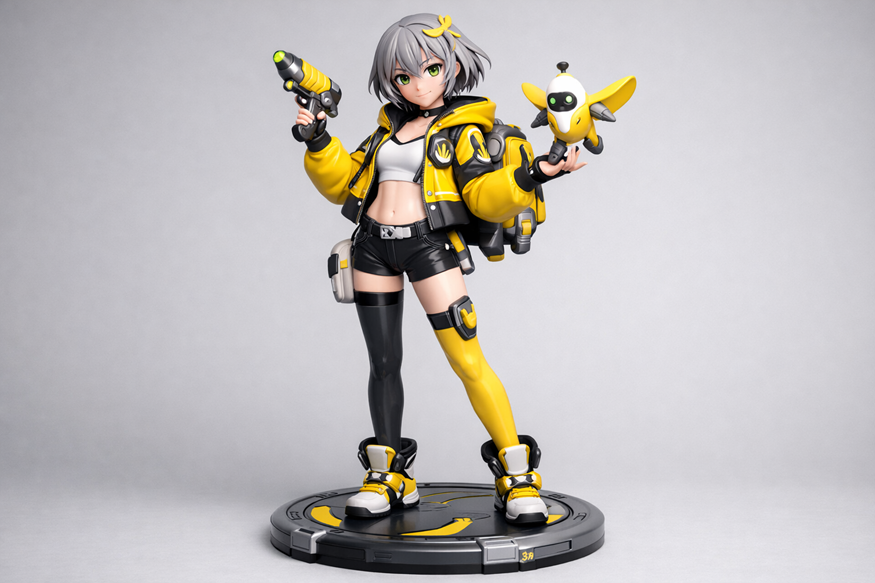
- Truy cập nền tảng AI: Bắt đầu bằng cách truy cập Google AI Studio hay Flow hay sử dụng ứng dụng Gemini. Đảm bảo bạn chọn mô hình Gemini 2.5 Flash Image hoặc Nano Banana để tận dụng khả năng tạo hình ảnh chuyên biệt của nó.
- Tải lên ảnh tham chiếu: Tải lên một bức ảnh chân dung rõ nét của bạn hoặc nhân vật mà bạn mong muốn chuyển đổi thành tượng. Chất lượng của ảnh gốc sẽ ảnh hưởng trực tiếp đến độ chi tiết và tính chân thực của sản phẩm cuối cùng.
- Nhập câu lệnh (Prompt) tạo hình: Để định hướng AI tạo ra một bức tượng đồ chơi theo phong cách mong muốn, hãy nhập câu lệnh sau: “Use the nano-banana model to create a 1/7 scale commercialized figure of the character in the illustration, in a realistic style, standing pose, solid background.”
*Câu lệnh này chỉ định tỷ lệ (1/7), phong cách (thực tế), tư thế (đứng) và yêu cầu phông nền đơn sắc (solid background) để tối ưu hóa quá trình xử lý 3D sau này. - Lựa chọn và lưu ảnh: Sau khi AI tạo ra các tùy chọn, hãy chọn bức ảnh ưng ý nhất và lưu về máy tính của bạn. Bức ảnh này sẽ được sử dụng làm góc nhìn chính diện (Front view) cho mô hình 3D.
Mẹo chuyên nghiệp: Để đảm bảo quá trình chuyển đổi 3D diễn ra suôn sẻ và chính xác, nên chọn ảnh có các đặc điểm sau:
- Phông nền trơn (solid background): Giúp AI dễ dàng tách biệt nhân vật khỏi môi trường xung quanh.
- Tư thế đứng chữ A hoặc T-pose: Các tư thế này giúp AI 3D dễ dàng nhận diện cấu trúc cơ thể và các chi tiết mà không bị che khuất.
- Tay không bị che khuất: Đảm bảo các chi tiết của tay và cánh tay được hiển thị rõ ràng, tránh lỗi (hallucination) khi dựng mô hình 3D.
Bước 2: Tạo các góc nhìn đa chiều (Multiviews) bằng Qwen Image Edit/ hay Nano Banana
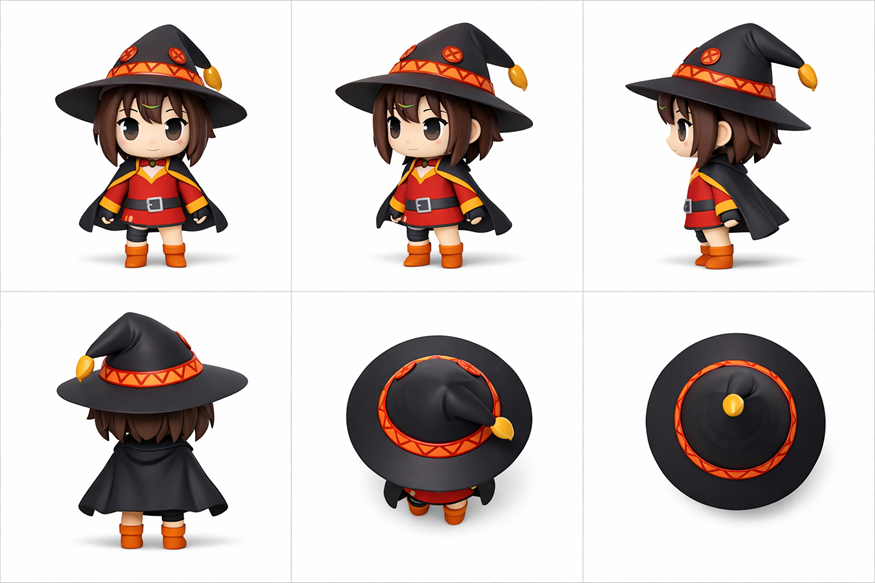
Để xây dựng một mô hình 3D hoàn chỉnh và chính xác, việc cung cấp nhiều góc nhìn khác nhau của đối tượng là vô cùng cần thiết. Điều này giúp AI dựng 3D hiểu rõ hơn về hình dạng và cấu trúc không gian của nhân vật, đặc biệt là tránh các lỗi biến dạng ở mặt lưng. Chúng ta sẽ sử dụng công cụ Qwen Image Edit để tạo ra các góc nhìn đa chiều từ ảnh gốc.
- Truy cập công cụ Qwen Image Edit hay Google AI Studio:
- Truy cập nền tảng https://Fal.ai và tìm công cụ fal-ai/qwen-image-edit-2511-multiple-angles. Nếu bạn đã cài đặt ComfyUI trên máy tính, bạn có thể sử dụng node ComfyUI-qwenmultiangle.
- Hay truy cập vào https://aistudio.google.com/prompts/new_chat?model=gemini-2.5-flash-image
- Tải ảnh đối tượng đã tạo từ Nano Banana: Tải bức ảnh Nano Banana đã tạo ở Bước 1 lên công cụ.
- Sử dụng thanh trượt 3D Camera Control: Đây là tính năng then chốt giúp bạn xoay bức ảnh gốc thành nhiều góc độ khác nhau. Hãy tạo ra khoảng 6-8 góc ảnh để đảm bảo độ phủ toàn diện:
- Góc ngang (Azimuth/Horizontal Angle): Điều chỉnh các thông số lần lượt là 45°, 90° (góc nhìn ngang), 180° (góc nhìn từ phía sau lưng), 270°, v.v., để thu được các góc nhìn xung quanh nhân vật.
- Góc dọc (Elevation/Vertical Angle): Điều chỉnh lên 90° để có được góc nhìn từ trên đỉnh đầu xuống (Top view).
- Tăng số bước tạo ảnh (Inference Steps): Để đảm bảo tính nhất quán và độ sắc nét của các ảnh ở các góc nhìn khác nhau, hãy tăng thông số Inference Steps lên khoảng 50.
- Lưu các ảnh đa chiều: Tải toàn bộ các bức ảnh đã tạo về và lưu chúng vào cùng một thư mục để dễ dàng quản lý cho bước tiếp theo.
Bước 3: Dựng mô hình 3D bằng Hunyuan3D 3.1
Đây là giai đoạn “phép thuật” thực sự, nơi các bức ảnh 2D được chuyển đổi thành một mô hình 3D hoàn chỉnh. Chúng ta sẽ sử dụng công cụ Hunyuan3D 3.1 của Tencent để thực hiện quá trình này.
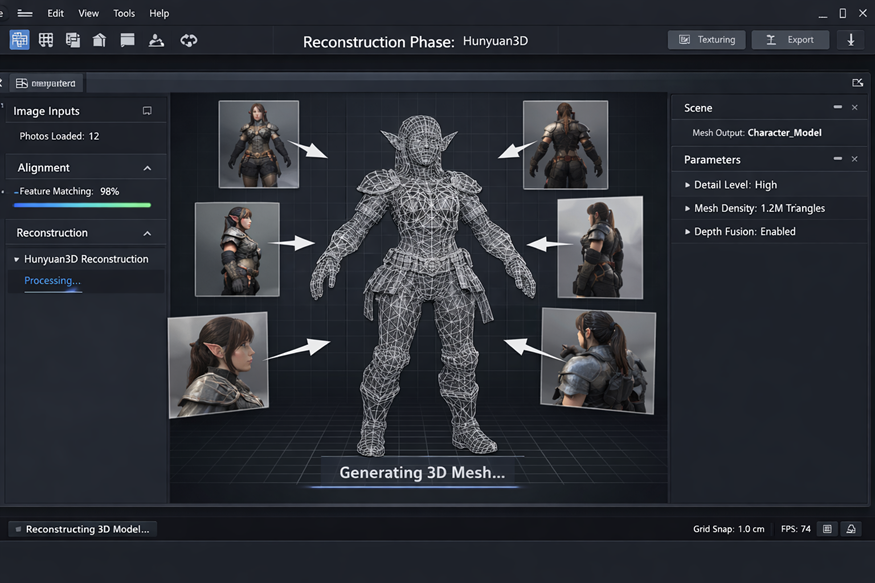
- Truy cập Hunyuan3D 3.1: Truy cập trang web của Tencent Hunyuan 3D tại địa chỉ https://3d.hunyuan.tencent.com *Bạn có thể sử dụng tính năng dịch của trình duyệt Chrome sang tiếng Anh nếu cần thiết.
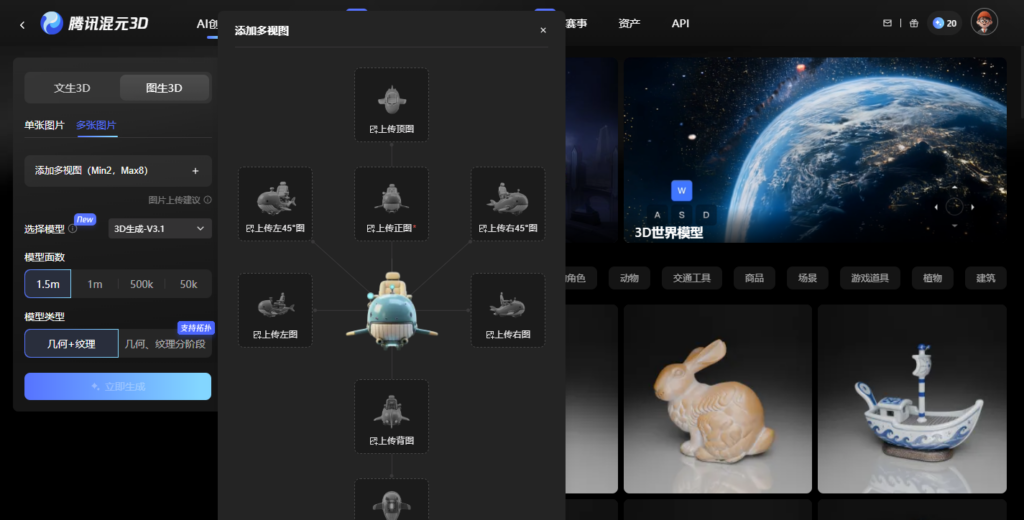
- Chọn chế độ tạo từ nhiều ảnh: Ở cột bên trái của giao diện, chọn tab Multiple images (Nhiều hình ảnh).
- Thiết lập thông số mô hình:
- Select Model: Chọn 3D生成-V3.1 (Hunyuan3D 3.1 mới nhất) để tận dụng công nghệ tiên tiến nhất.
- Model face count (Độ chi tiết lưới): Chọn 1.5m để đảm bảo tượng có độ nét cao nhất, hiển thị rõ ràng từng nếp nhăn trên quần áo và các chi tiết nhỏ khác.
- Model type: Chọn Geometry + Texture (Hình học + Màu sắc) để mô hình 3D bao gồm cả cấu trúc và màu sắc từ ảnh gốc.
- Tải các ảnh đa chiều: Nhấn vào dấu [+] Add multiple views (Min2, Max8). Một bảng giao diện sẽ xuất hiện với các ô trống tương ứng với các góc nhìn (Trái, Phải, Trên, Dưới, Sau lưng…). Tải các bức ảnh bạn đã tạo ở Bước 2 vào đúng vị trí tương ứng.
- Bắt đầu tạo mô hình: Nhấn Generate immediately (Tạo ngay) và chờ đợi AI xử lý. Quá trình này có thể mất một chút thời gian tùy thuộc vào độ phức tạp của mô hình.
Bước 4: Xuất file và Chuẩn bị in 3D (Slicing)
Sau khi Hunyuan3D hoàn tất quá trình tạo mô hình, bạn có thể xem trước mô hình 3D trên trình duyệt web bằng cách sử dụng chuột để xoay và kiểm tra các chi tiết.
- Tải mô hình 3D: Nhấn vào nút Download ở góc phải màn hình. Chọn định dạng .OBJ hoặc .STL. Đây là hai định dạng tiêu chuẩn và phổ biến nhất, tương thích tốt với hầu hết các phần mềm cắt lớp (Slicer) của máy in 3D.
- Mở phần mềm Slicer: Mở phần mềm cắt lớp của máy in 3D mà bạn đang sử dụng, ví dụ như Ultimaker Cura, PrusaSlicer, hoặc Bambu Studio.
- Nhập mô hình vào Slicer: Kéo thả file .OBJ hoặc .STL vừa tải vào giao diện phần mềm Slicer.
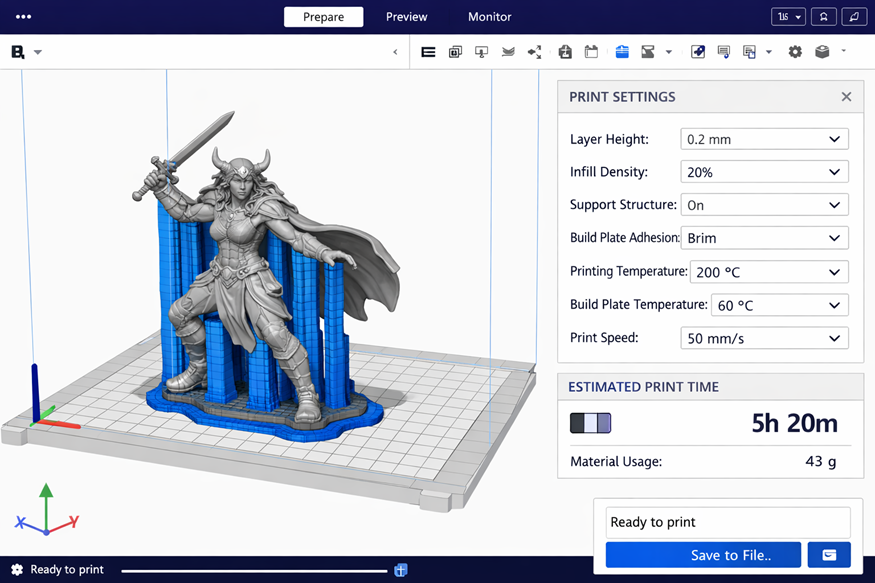
- Thiết lập thông số in:
- Support (Giá đỡ): Bắt buộc bật tính năng Generate Support. Các mô hình tượng (figure) thường có các bộ phận nhô ra ngoài không trung như tay, chân hoặc phụ kiện, do đó cần có giá đỡ để đảm bảo quá trình in diễn ra thành công.
- Layer height (Độ dày lớp): Chọn khoảng 0.12mm – 0.16mm để bề mặt tượng đạt độ mịn màng tối ưu.
- Infill (Độ đặc): Đặt ở mức 15% – 20%. Mức này đủ để cung cấp độ cứng cần thiết cho tượng trưng bày mà không lãng phí vật liệu.
- Cắt lớp và xuất file: Nhấn Slice (Cắt lớp) để phần mềm xử lý mô hình. Sau đó, xuất file G-code và chép vào thẻ nhớ hoặc USB để chuẩn bị in.
Bước 5: In 3D và Hoàn thiện
Giai đoạn cuối cùng là biến mô hình kỹ thuật số thành một tác phẩm nghệ thuật vật lý.
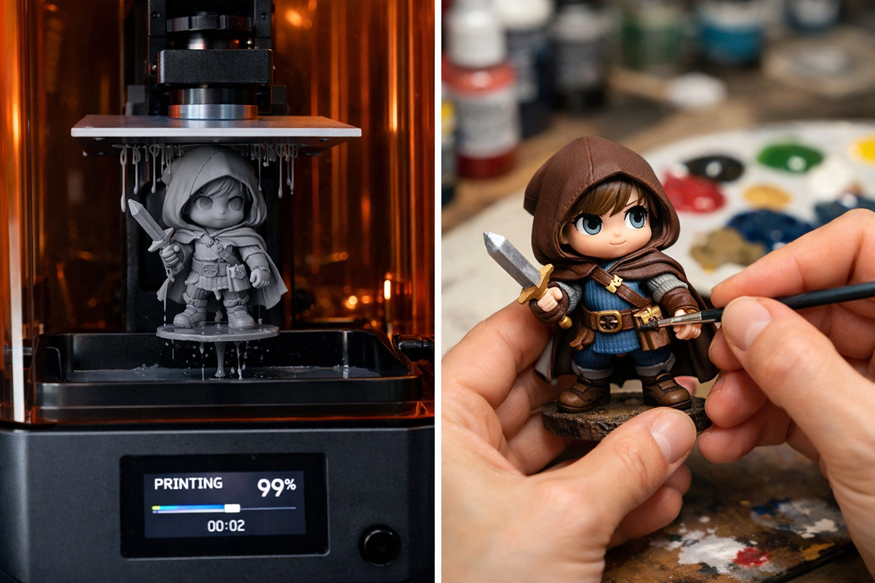
- Bắt đầu in 3D: Cắm thẻ nhớ hoặc USB vào máy in 3D và bắt đầu quá trình in.
- Lưu ý: Máy in Resin/SLA thường cho ra tượng figure sắc nét và chi tiết hơn so với máy in sợi nhựa FDM.
- Gỡ tượng và loại bỏ giá đỡ: Đợi máy in hoàn thành quá trình in. Cẩn thận gỡ tượng ra khỏi bàn in. Sử dụng kìm cắt chuyên dụng để loại bỏ các phần nhựa giá đỡ (support) một cách cẩn thận, tránh làm hỏng các chi tiết của tượng.
- Hoàn thiện bề mặt: Chà nhám mịn bề mặt tượng để loại bỏ các vết cắt và làm phẳng các khu vực gồ ghề.
- Tô màu: Cuối cùng, sử dụng cọ và màu Acrylic để tô màu cho bức tượng Nano Banana của bạn, biến nó trở nên sống động và chân thực y như ảnh gốc!
Kết
Sự kết hợp hoàn hảo giữa các công cụ AI tiên tiến như Nano Banana (tạo ý tưởng), Nano Banana/ Qwen edit (tạo góc nhìn đa chiều) và Hunyuan3D 3.1 (dựng hình 3D) đã phá vỡ hoàn toàn rào cản của việc thiết kế 3D thủ công truyền thống phải sử dụng phần mềm 3D chuyên biệt, máy scan object 3D riêng biệt … Giờ đây, với quy trình này, bạn hoàn toàn có thể tự tạo cho mình một bức tượng in 3D độc nhất vô nhị từ bất kỳ bức ảnh, bức vẽ tay, hay ảnh chân dung nào, mở ra một thế giới sáng tạo không giới hạn.
Xem thêm link hướng dẫn trên YT: