Copilot là công cụ tích hợp sử dụng AI để hỗ trợ người dùng trong Microsoft Excel 365, giúp tối ưu hóa công việc và tăng hiệu suất làm việc.
Bài viết này sẽ hướng dẫn cách sử dụng Copilot hiệu quả trong Microsoft Excel 365 cùng một số ví dụ áp dụng vào kế toán và tài chính.
1. Sử dụng Copilot trong MS Excel 365
*Phiên bản Copilot hiện được cung cấp miễn phí trên Office 365, nếu muốn phiên bản Copilot Pro phải trả thêm phí
Mở Excel 365: Mở ứng dụng Excel trên máy tính của bạn. Đảm bảo rằng bạn đã đăng nhập bằng tài khoản Microsoft 365.
Hãy mở tệp Excel mà bạn muốn làm việc.
Tìm Copilot: Biểu tượng Copilot xuất hiện ở góc trên phải hoặc trong thanh công cụ Ribbon của Excel (xem hình).
Bắt đầu với Copilot: Nhấp vào biểu tượng để kích hoạt. Gõ yêu cầu của bạn vào khung Copilot bằng ngôn ngữ tự nhiên.
Ví dụ: “Tạo biểu đồ xu hướng từ dữ liệu này” hoặc “Tính tổng doanh thu tháng 1”.
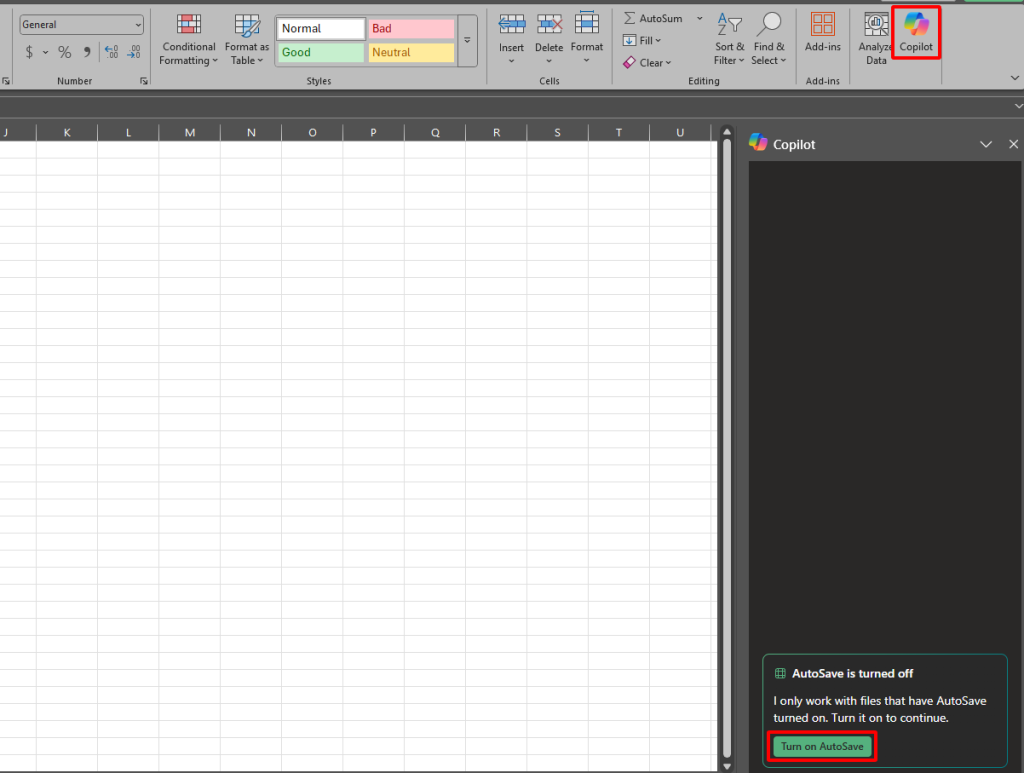
*Chú ý: Click chọn Turn on AutoSave khi sử dụng Copilot!
2. Các ví dụ ứng dụng Microsoft Copilot trong Excel
Dưới đây là các ví dụ cụ thể hơn về cách bạn có thể tận dụng sức mạnh của Microsoft Copilot trong từng lĩnh vực:
1. Lĩnh vực Kế Toán
Tự động tạo báo cáo tài chính
Microsoft Copilot giúp tổng hợp số liệu từ nhiều bảng dữ liệu, tổ chức thông tin và trình bày chúng dưới dạng báo cáo rõ ràng, chuyên nghiệp.
- Ví dụ thực tế: Bạn có bảng dữ liệu về doanh thu, chi phí và lợi nhuận theo từng tháng. Chỉ cần yêu cầu Copilot: “Tạo báo cáo lời lỗ từ dữ liệu doanh thu ở Sheet Doanh Thu và chi phí ở Sheet Chi Phí.” Kết quả: Copilot tự động tạo bảng P&L (Profit & Loss Statement) với các mục như tổng doanh thu, tổng chi phí và lợi nhuận.
Tính toán tự động các chỉ số quan trọng
- Ứng dụng cụ thể: Tính toán các chỉ số như tỷ lệ lợi nhuận gộp, tỷ lệ chi phí/doanh thu.
- Lệnh mẫu: “Tính tỷ lệ lợi nhuận gộp từ cột Doanh Thu và cột Chi Phí.”
- Kết quả: Copilot thêm một cột mới, áp dụng công thức phù hợp và tự động tính giá trị cho từng dòng.
2. Lĩnh vực Thống Kê
Phân tích dữ liệu phức tạp
Copilot có thể phân tích hàng ngàn dòng dữ liệu để tìm ra xu hướng hoặc thông tin quan trọng.
- Ví dụ thực tế: Bạn có một bảng dữ liệu khảo sát khách hàng với các câu trả lời theo thang điểm. Bạn có thể yêu cầu: “Tạo biểu đồ cột tần suất cho kết quả khảo sát từ cột Điểm Hài Lòng.” Kết quả: Một biểu đồ tần suất sẽ được tạo, hiển thị mức độ hài lòng của khách hàng.
Dự đoán xu hướng thống kê
- Ứng dụng cụ thể: Dự đoán nhu cầu khách hàng dựa trên dữ liệu hiện tại.
- Lệnh mẫu: “Dự đoán số lượng khách hàng sẽ chọn sản phẩm X trong tháng tới.”
- Kết quả: Copilot sử dụng mô hình phân tích dự đoán và tạo một biểu đồ hoặc bảng dữ liệu dự đoán.
3. Lĩnh vực Tổng Hợp
Kết hợp dữ liệu từ nhiều nguồn
Copilot giúp bạn dễ dàng tổ chức dữ liệu từ nhiều sheet hoặc workbook khác nhau.
- Ví dụ thực tế: Bạn quản lý dữ liệu từ nhiều phòng ban và cần kết hợp vào một bảng tổng hợp.
- Lệnh mẫu: “Hợp nhất dữ liệu từ Sheet Kinh Doanh và Sheet Kỹ Thuật, loại bỏ các hàng bị trùng lặp.”
- Kết quả: Một bảng tổng hợp hoàn chỉnh được tạo ra, sắp xếp logic và sạch sẽ.
Tạo báo cáo tóm tắt tổng quát
- Ứng dụng cụ thể: Lập báo cáo hàng tháng hoặc quý.
- Lệnh mẫu: “Tạo báo cáo tóm tắt doanh số theo quý từ dữ liệu trong Sheet Báo Cáo Tháng.”
- Kết quả: Copilot tự động nhóm dữ liệu theo quý, tính tổng doanh số và trình bày chúng thành bảng hoặc biểu đồ.
4. Lĩnh vực Tài Chính
Dự báo tài chính
Copilot có khả năng tạo ra các mô hình dự đoán xu hướng tài chính dựa trên dữ liệu hiện có.
- Ví dụ thực tế: Bạn có dữ liệu doanh thu theo tháng trong năm qua. Bạn có thể yêu cầu: “Dự báo doanh thu cho 6 tháng tới dựa trên dữ liệu hiện tại.” Kết quả: Copilot tạo ra một bảng dự báo và biểu đồ xu hướng cho doanh thu tương lai.
Tối ưu hóa ngân sách
- Ứng dụng cụ thể: Xác định cách phân bổ ngân sách hợp lý.
- Lệnh mẫu: “Gợi ý cách phân bổ ngân sách cho từng bộ phận dựa trên tỷ lệ chi phí hiện tại.”
- Kết quả: Copilot đưa ra một bảng phân bổ chi tiết kèm theo các phân tích và gợi ý.
3. Các tính năng nâng cao Microsoft Copilot trong Excel 365
Dưới đây là một số chức năng nâng cao mà Microsoft Copilot có thể thực hiện, giúp bạn xử lý dữ liệu và nâng cao hiệu suất làm việc:
1. Phân tích dữ liệu tự động
Copilot có khả năng phân tích các tập dữ liệu lớn, nhận diện xu hướng, mô hình và điểm bất thường.
- Ví dụ: “Phân tích dữ liệu doanh số và chỉ ra những sản phẩm có doanh thu giảm trong quý gần nhất.”
- Kết quả: Copilot tạo báo cáo chi tiết kèm biểu đồ minh họa xu hướng và đưa ra gợi ý.
2. Tạo công thức phức tạp
Thay vì tự mình viết công thức phức tạp, bạn có thể yêu cầu Copilot tạo giúp.
- Ví dụ: “Tạo công thức tính trung bình động của doanh số theo chu kỳ 3 tháng.”
- Kết quả: Copilot chèn công thức tương ứng vào bảng tính của bạn.
3. Dự báo và dự đoán
Copilot có thể xây dựng các mô hình dự báo dựa trên dữ liệu lịch sử.
- Ví dụ: “Dự báo doanh thu 6 tháng tới dựa trên dữ liệu hiện tại.”
- Kết quả: Copilot tạo bảng dữ liệu dự báo kèm theo biểu đồ xu hướng.
4. Phân tích kịch bản (Scenario Analysis)
Bạn có thể thực hiện các phân tích “what-if” để đánh giá tác động của các biến số khác nhau.
- Ví dụ: “Cho biết tác động lên lợi nhuận nếu chi phí tăng 10% và doanh số tăng 5%.”
- Kết quả: Copilot tạo ra một bảng so sánh kịch bản chi tiết.
5. Chuyển đổi và làm sạch dữ liệu
Copilot giúp bạn tổ chức và làm sạch dữ liệu lộn xộn một cách hiệu quả.
- Ví dụ: “Xóa các bản ghi trùng lặp, chuẩn hóa định dạng ngày tháng, và điền giá trị thiếu trong dữ liệu này.”
- Kết quả: Dữ liệu sạch sẽ, có cấu trúc, sẵn sàng cho phân tích.
6. Tạo báo cáo và bảng điều khiển tùy chỉnh
Copilot có thể tạo ra các báo cáo chi tiết hoặc bảng điều khiển (dashboard) đầy đủ thông tin với vài hướng dẫn đơn giản.
- Ví dụ: “Tạo bảng điều khiển hiển thị doanh thu hàng tháng theo khu vực với các chỉ số KPI chính.”
- Kết quả: Một bảng điều khiển trực quan được tạo sẵn kèm theo biểu đồ và bộ lọc động.
7. Kết hợp dữ liệu từ nhiều sheet hoặc workbook
Copilot hỗ trợ xử lý dữ liệu từ nhiều nguồn khác nhau trong Excel.
- Ví dụ: “Hợp nhất dữ liệu từ ba sheet và tính tổng doanh số theo danh mục.”
- Kết quả: Dữ liệu được hợp nhất và phân tích gọn gàng.
8. Phân tích thống kê nâng cao
Copilot có thể tính toán các thông số thống kê phức tạp và hiển thị kết quả trực quan.
- Ví dụ: “Tính mối tương quan giữa doanh số và chi phí marketing, sau đó tạo biểu đồ phân tán.”
- Kết quả: Tạo ra giá trị hệ số tương quan và biểu đồ minh họa.
9. Tối ưu hóa và tìm kiếm mục tiêu (Goal Seek)
Copilot giúp bạn xác định các giá trị cần thiết để đạt được một mục tiêu cụ thể.
- Ví dụ: “Tìm doanh số cần đạt để lợi nhuận đạt 1 tỷ đồng với chi phí cố định là 20%.”
- Kết quả: Copilot tính toán và cung cấp số liệu phù hợp.
10. Tự động hóa quy trình
Bạn có thể tự động hóa các tác vụ lặp đi lặp lại như nhập liệu, định dạng, hoặc tạo báo cáo.
- Ví dụ: “Tạo báo cáo hàng tuần tóm tắt các chỉ số chính từ tập dữ liệu này.”
- Kết quả: Copilot tự động tạo báo cáo định kỳ – tạo sheet báo cáo tuần, giúp tiết kiệm thời gian.
Kết luận
Microsoft Copilot mang đến sự tiện lợi và thông minh trong việc xử lý các tác vụ trong Excel.
Bất kể bạn làm việc trong lĩnh vực nào, công cụ này cũng giúp bạn tự động hóa quy trình, tiết kiệm thời gian, và nâng cao hiệu quả!