Cho dù bạn là người mới làm quen với bảng tính hay là người lập tài liệu dữ liệu dày dạn kinh nghiệm, bạn đều biết rằng việc tạo bảng và phân tích thông tin trong Google Trang tính có thể là công việc tẻ nhạt.
Từ ngân sách và hành trình đến kế hoạch kinh doanh và danh sách liên hệ khách hàng, việc nhập thông tin vào tất cả các ô đó có thể khiến bạn cảm thấy choáng ngợp.
Rất may, Google đã giới thiệu một trợ lý AI có tên là Gemini, có thể giúp bạn tiết kiệm thời gian và công sức khi làm việc với Google Trang tính, cũng như ngăn ngừa lỗi.
Trợ lý AI của Google, Gemini, có thể thực hiện nhiều việc khác nhau trên tất cả các ứng dụng Google Workspace. Bài viết này sẽ tập trung vào 5 cách hữu ích nhất để sử dụng Gemini trong Google Sheets, đồng thời đề cập đến một số tính năng bổ sung xung quanh biểu đồ, đồ thị và trang trình bày.
Trước khi đi sâu hơn, chúng tôi sẽ giải thích nơi tìm Gemini, phiên bản nào nên sử dụng và cách truy cập Gemini trong Google Workspace. Sau đó, chúng tôi sẽ đề cập đến 5 tính năng hiệu quả mà Gemini mang lại cho Google Sheets, bao gồm:
- Sử dụng Gemini để tạo bảng từ đầu
- Sử dụng Gemini để tạo công thức
- Sử dụng Gemini để tóm tắt thông tin
- Sử dụng Gemini để dọn dẹp ngày trùng lặp
- Chuyển đổi các ứng dụng Google khác thành Sheets với Gemini
- Phần thưởng: sử dụng Gemini để tạo biểu đồ, đồ thị và slide
Mục lục
Cách truy cập Gemini Advanced trong Google Trang tính
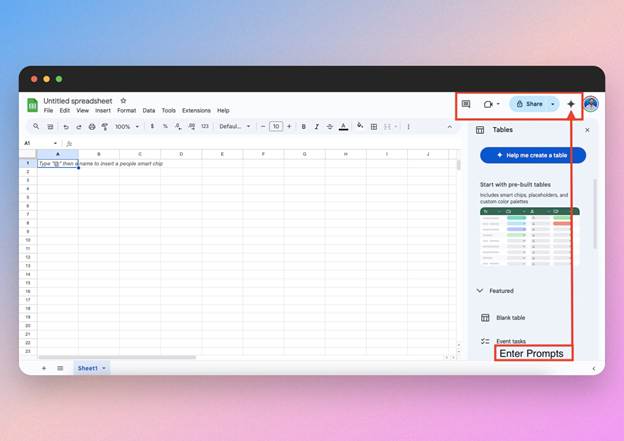
Điểm tuyệt vời nhất của Gemini Advanced là khi bạn đăng ký thông qua tài khoản Google, Gemini sẽ tự động xuất hiện trong tất cả các ứng dụng Google của bạn ở góc trên bên phải màn hình dưới dạng hình ngôi sao.
Bạn cũng có thể truy cập Gemini Advanced trực tiếp tại gemini.google.com . Chế độ xem này hoạt động tương tự như ChatGPT hoặc trình duyệt AI, nơi bạn có thể yêu cầu nó tạo, giải thích hoặc tạo ra bất kỳ thứ gì.
5 cách hiệu quả để sử dụng Gemini trong Google Sheets
1. Sử dụng Gemini để tạo bảng từ đầu với dữ liệu đã bao gồm
Ngay cả khi bạn chưa từng tạo bảng tính trước đây, Gemini vẫn có thể tạo bảng tính cho bạn dựa trên thông tin bạn yêu cầu. Điều này có thể giúp bạn tạo mọi thứ từ hành trình chuyến đi đến ngân sách và chiến lược tiếp thị.
Trong ví dụ này, hãy giả sử chúng ta muốn mở một quán cà phê mới. Gemini có thể giúp chúng ta tiết kiệm hàng giờ nghiên cứu và nhập liệu. Cách hiệu quả nhất để bắt đầu quá trình này là điều hướng đến phía trên bên trái của menu và chọn biểu tượng “giúp tôi sắp xếp” bên cạnh biểu tượng tìm kiếm.
Tiếp theo, chúng ta có thể nhập lời nhắc như “Tạo bảng các thành phố hàng đầu tại Hoa Kỳ để mở quán cà phê, bao gồm chi phí thuê trung bình”. Trong vòng vài giây, Gemini sẽ tạo một bảng đầy đủ thông tin.
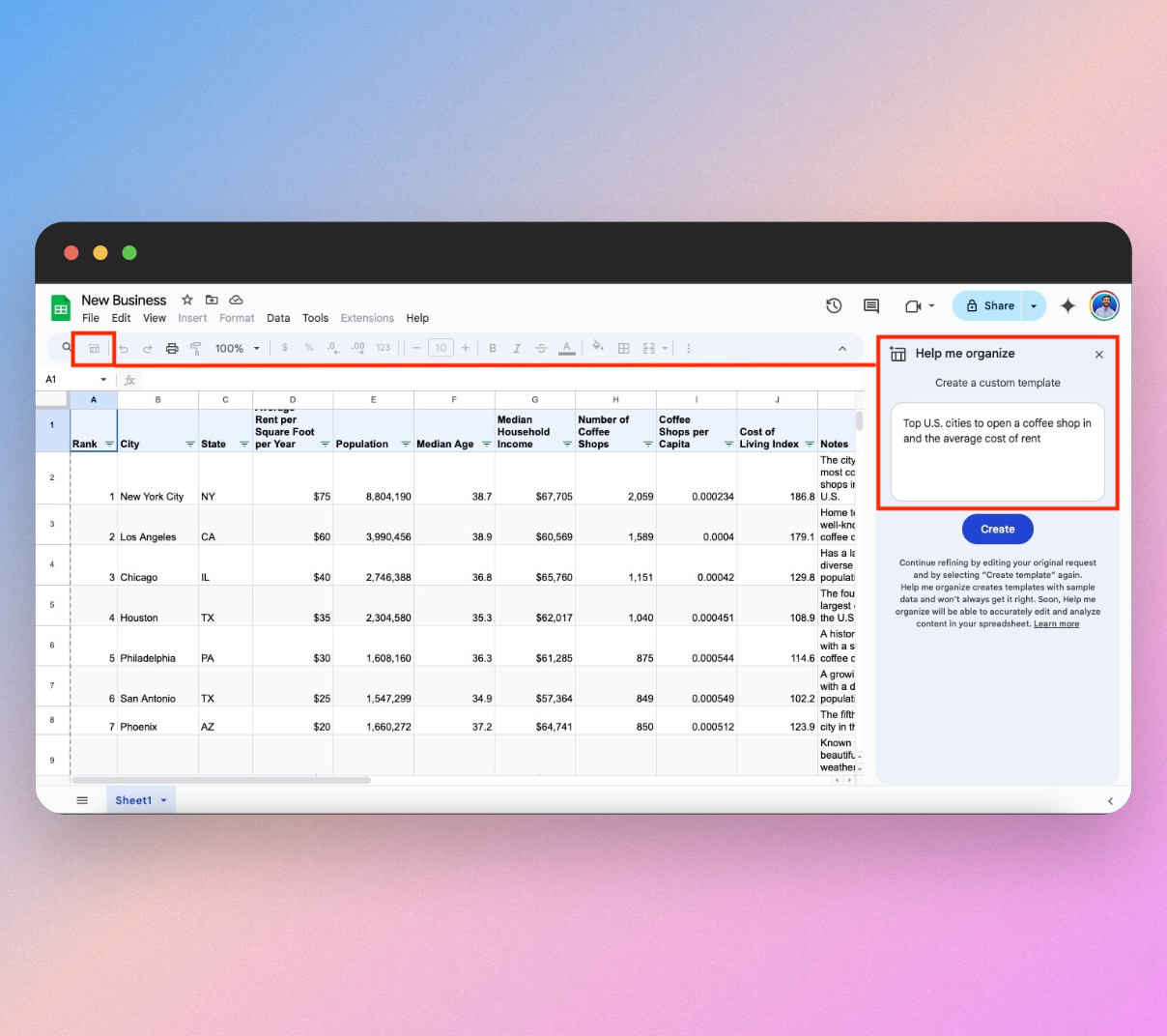
Tạo chiến lược kinh doanh và tiếp thị với Google Gemini
Chúng ta thậm chí có thể tiến xa hơn một bước và yêu cầu Gemini tạo ra một chiến lược tiếp thị. Chúng ta sẽ tiếp tục với chủ đề mở một quán cà phê mới. Hãy yêu cầu Gemini, “Tạo một chiến lược tiếp thị để mở một quán cà phê mới tại Phoenix, AZ, với ngân sách là 5.000 đô la”.
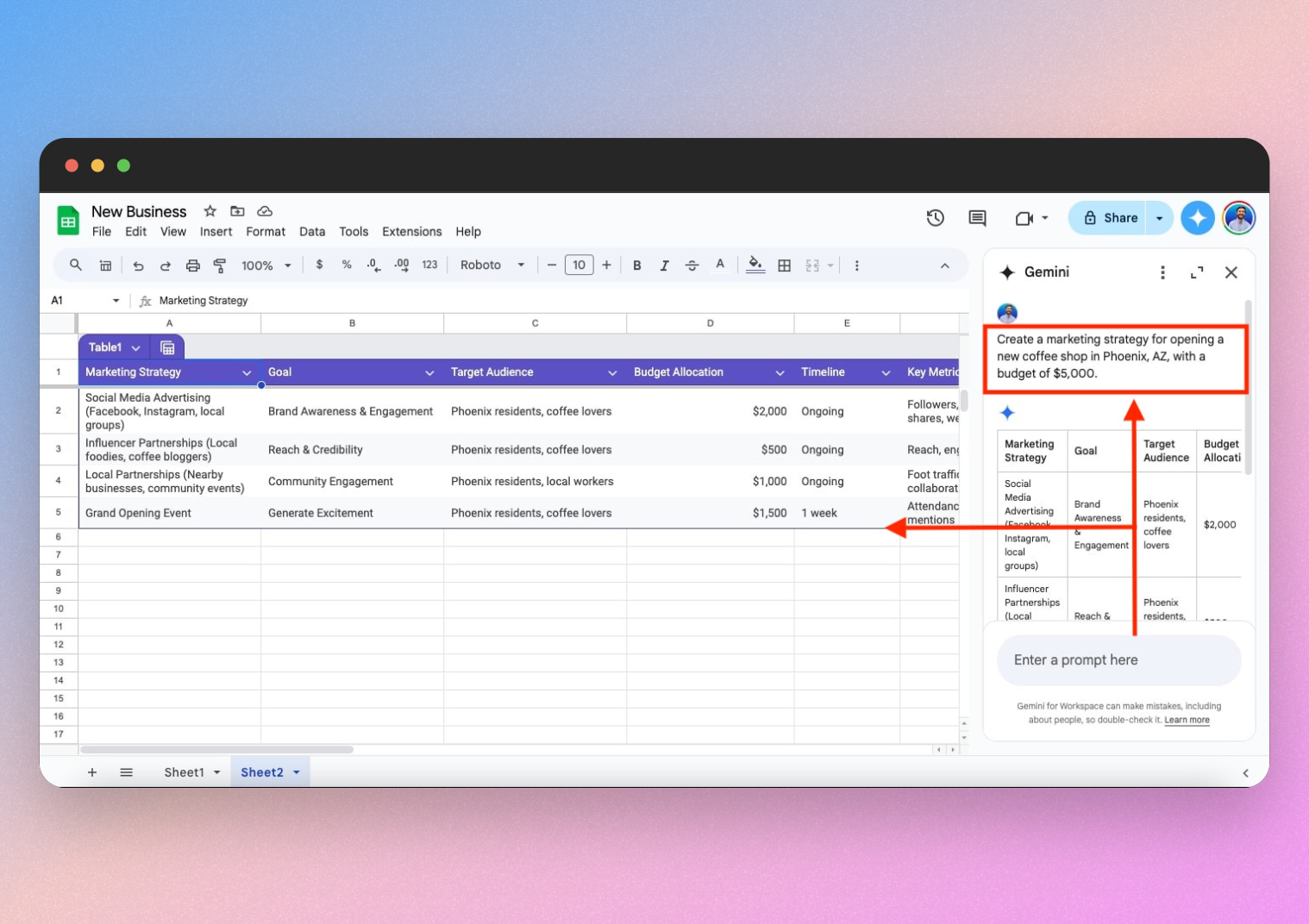
Gemini sẽ ngay lập tức tạo ra một chiến lược tiếp thị bao gồm mục tiêu, đối tượng mục tiêu, mốc thời gian và số liệu chính.
Tạo ngân sách với Google Gemini
Ngoài việc lập chiến lược, Gemini còn hữu ích trong việc lập ngân sách. Cho dù bạn đang lập ngân sách cá nhân hay ngân sách doanh nghiệp, Gemini đều có thể tạo bảng chi tiết trong Google Trang tính.
Trong ví dụ này, chúng tôi yêu cầu Gemini lập ngân sách cho một quán cà phê mới ở Phoenix, AZ, bao gồm chi phí chung và tiền lương nhân viên. Ngân sách được lập trong vài giây.
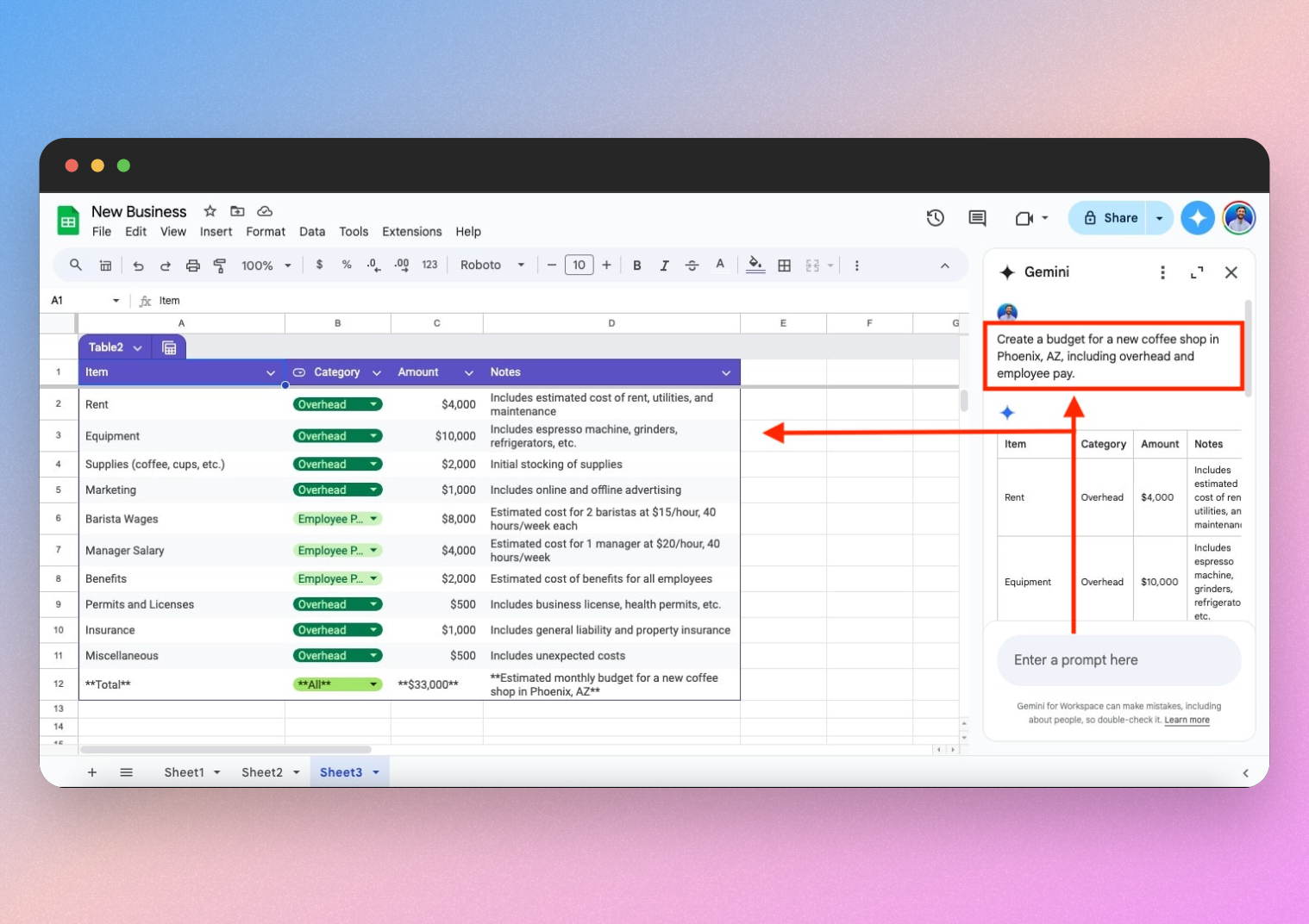
2. Sử dụng Google Gemini để tạo công thức trong Sheets
Nếu bạn đã từng sử dụng bảng tính, bạn biết rằng việc tạo công thức có thể rất nhàm chán. May mắn thay, Gemini có thể tạo công thức một cách liền mạch trong Google Trang tính. Bạn có thể sẽ thấy các lời nhắc được đề xuất để tạo công thức dựa trên thông tin trong trang tính của mình.
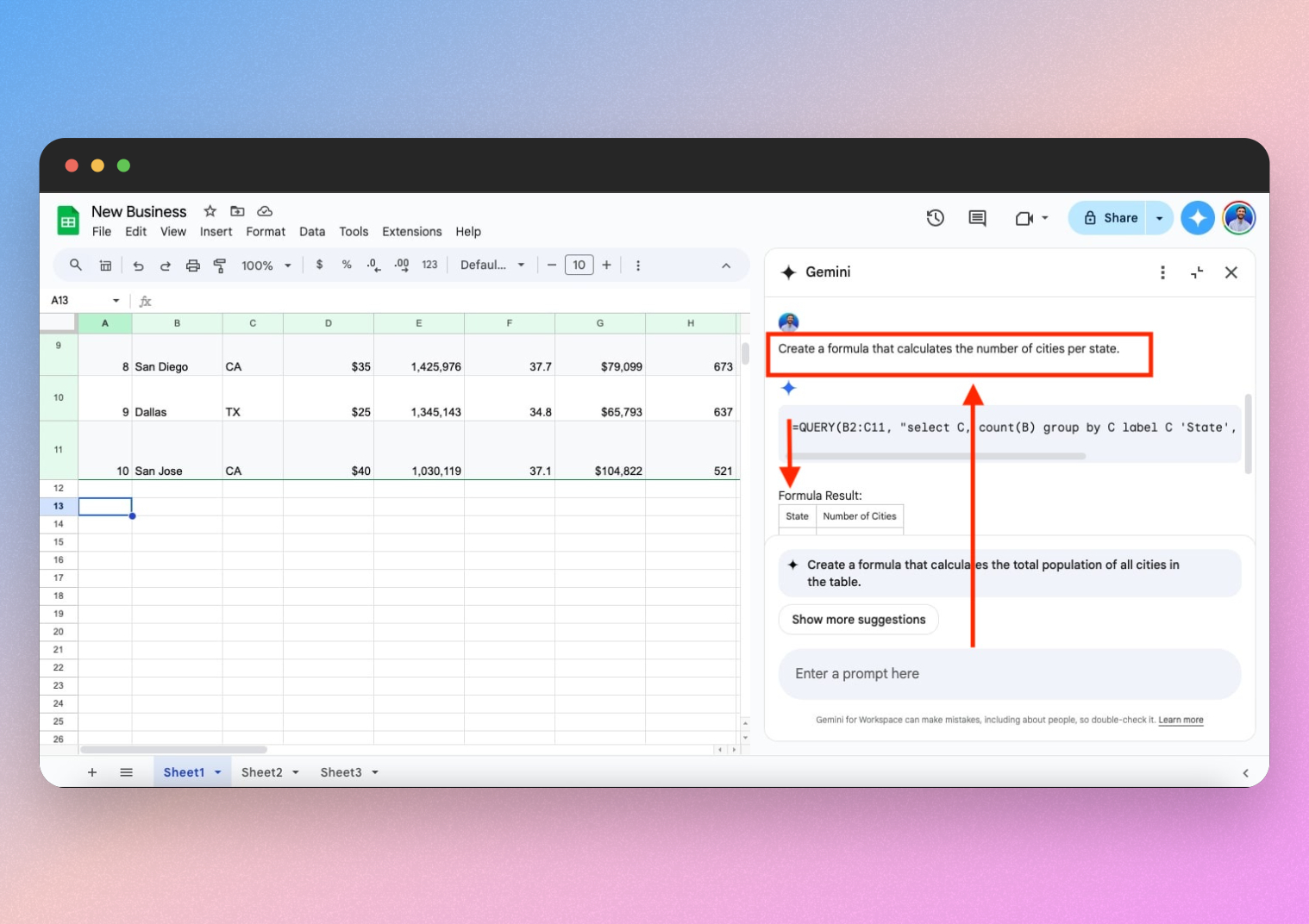
Trong ví dụ này, chúng tôi đã làm theo gợi ý của Gemini là “Tạo công thức tính số thành phố trên mỗi tiểu bang”. Tất nhiên, điều này dựa trên thông tin cụ thể được cung cấp trong bảng tính của chúng tôi, nhưng nó tiết kiệm được rất nhiều thời gian bằng cách tạo và tính toán công thức cho chúng tôi.
Tính năng này có thể được sử dụng để tính toán nhiều thứ, từ tổng chi phí đến số lượng khách sạn ở thành phố bạn muốn đến.
Để tìm hiểu thêm về cách sử dụng Gemini để tạo công thức trong Google Trang tính, hãy xem phần giải thích này từ Gemini for Work .
3. Sử dụng Google Gemini để tóm tắt thông tin phức tạp trong Trang tính
Một tính năng hữu ích khác do Gemini cung cấp trong Google Sheets là khả năng tóm tắt thông tin. Các bảng tính thường trông lộn xộn và đầy những chi tiết nhỏ, nhưng nhờ Gemini, chúng ta có thể chỉ cần yêu cầu tóm tắt rõ ràng về những gì các bảng và biểu đồ đang cố gắng cho chúng ta biết.
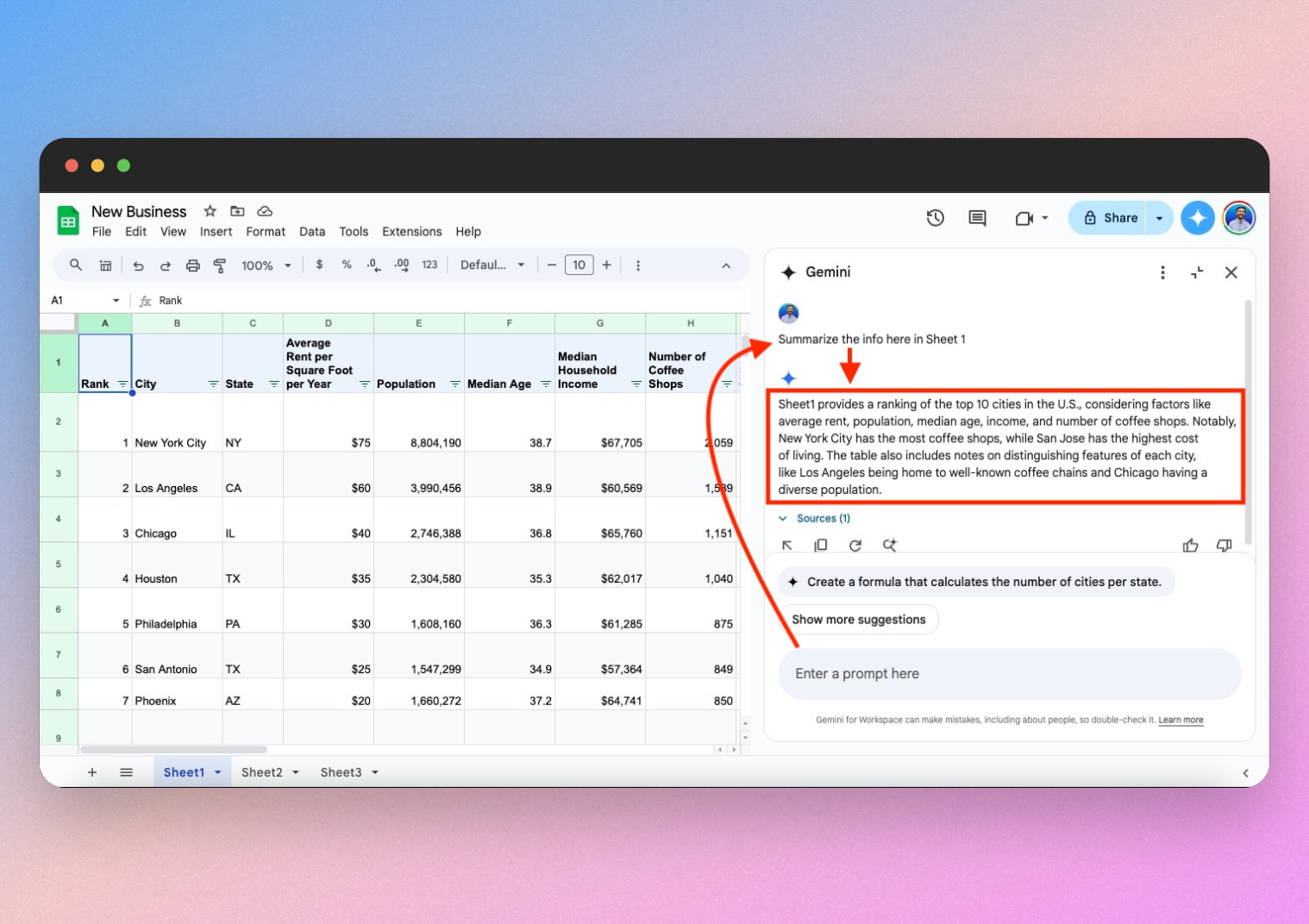
Điều này hữu ích cho việc hiểu và trình bày các bảng phức tạp thành một cốt truyện ngắn gọn.
4. Sử dụng Google Gemini để dọn dẹp dữ liệu trùng lặp trong Trang tính
Gemini cũng có thể giúp dọn dẹp dữ liệu trong Google Trang tính, đặc biệt là với các bảng chứa nhiều thông tin có thể bị trùng lặp do vô tình.
Trong ví dụ này, chúng tôi đã tạo ra lỗi bằng cách sao chép một trong các hàng trong bảng của mình. Mặc dù bảng này không lớn, nhưng rất dễ bỏ qua các bản sao như thế này trên các trang tính lớn hơn. Nếu bạn muốn quét và xóa thông tin trùng lặp trong Google Trang tính một cách dễ dàng, chỉ cần hỏi Gemini.
Điều quan trọng cần lưu ý là Gemini sẽ không thực hiện tính năng này nếu bạn yêu cầu trong hộp trò chuyện. Bạn sẽ cần chọn “Dữ liệu” từ menu chính trong Google Trang tính và chọn “Dọn dẹp dữ liệu” từ danh sách thả xuống.
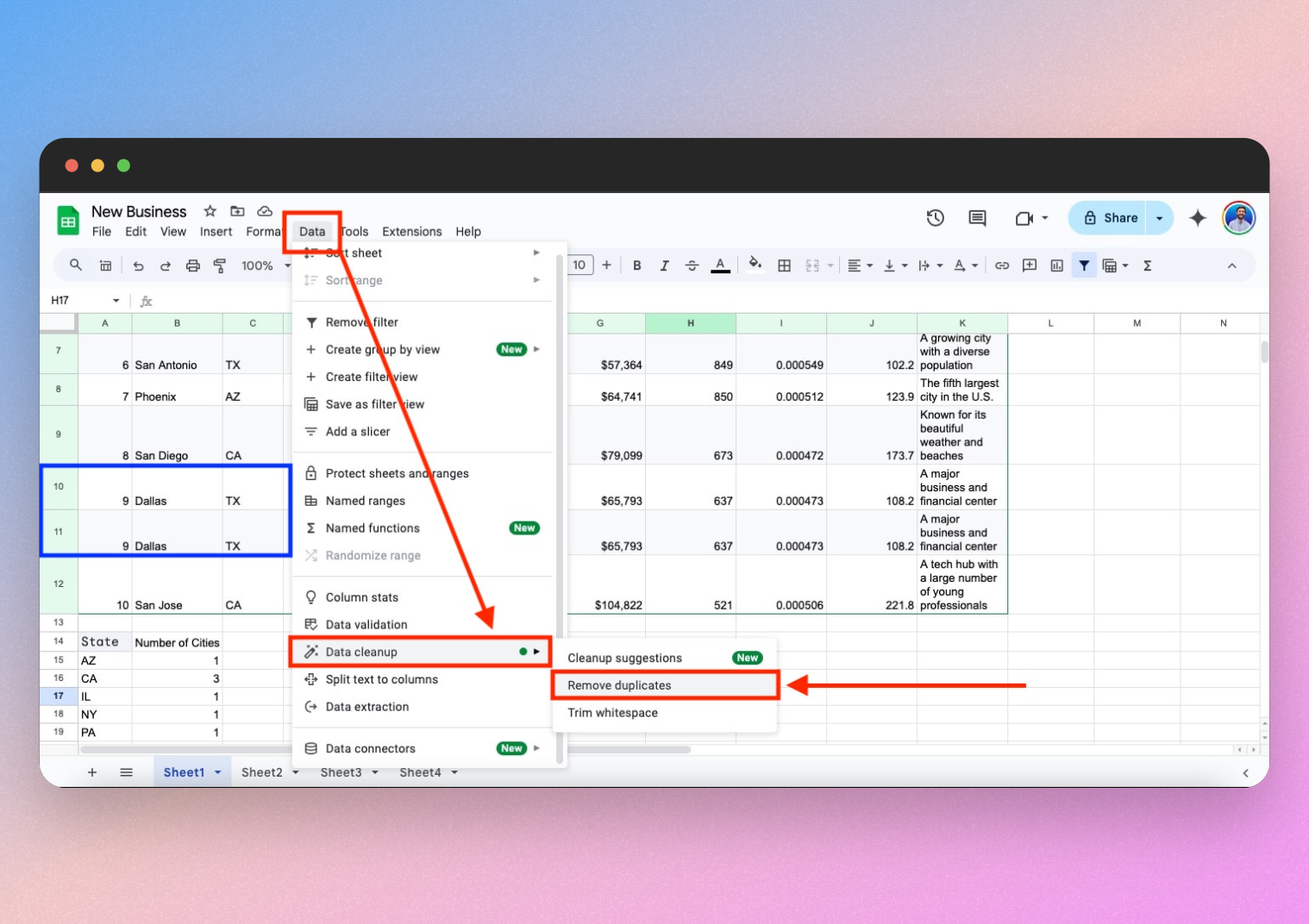
Sau đó, chọn một phạm vi ô hoặc “tất cả các ô” và Gemini sẽ tìm thông tin trùng lặp để bạn không phải mất thời gian tìm kiếm.
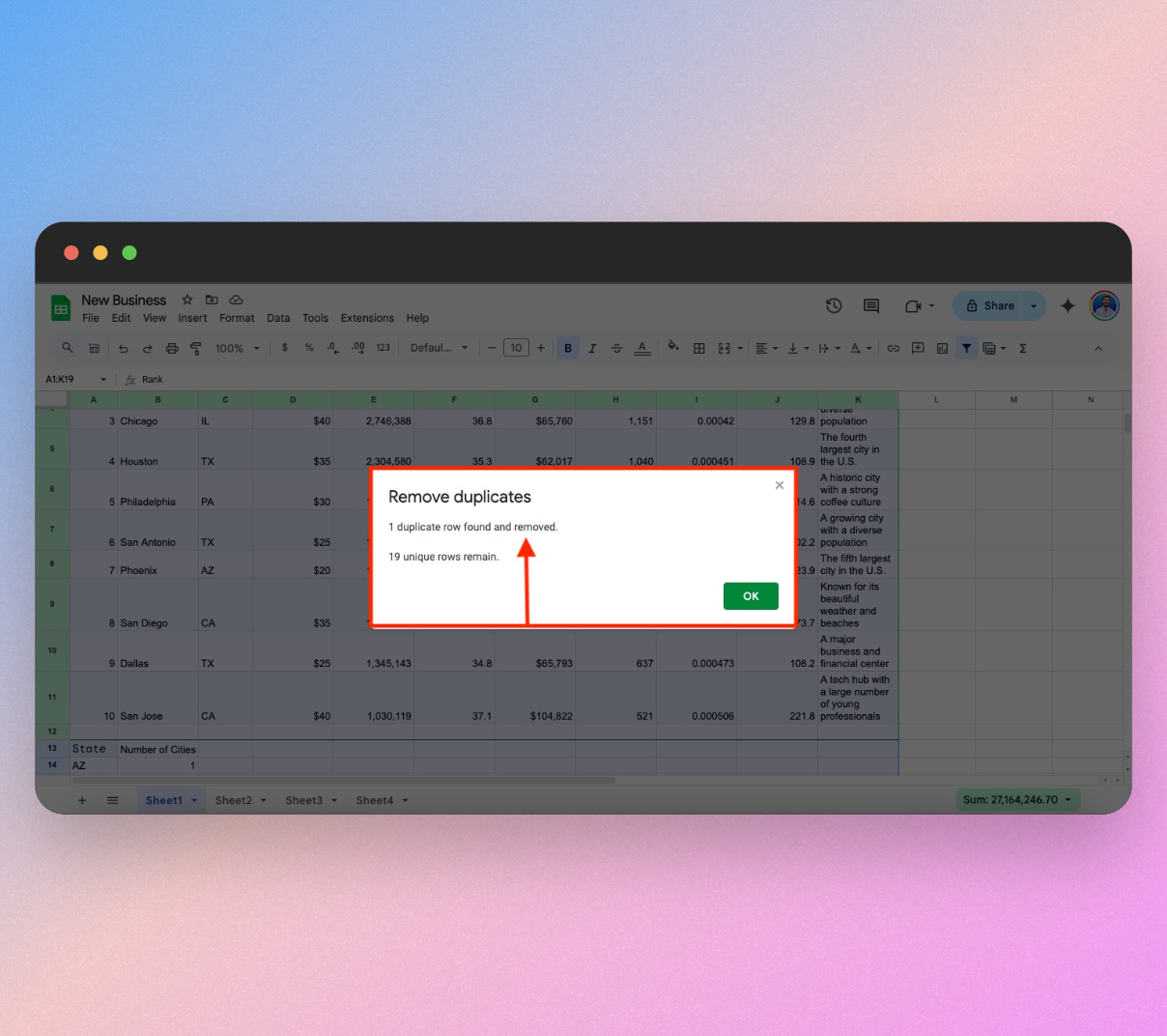
5. Sử dụng Google Gemini để chuyển đổi thông tin từ các ứng dụng Google khác (Docs → Sheets)
Một trong những tính năng tốt nhất của Gemini là khả năng cộng tác với các ứng dụng Google khác. Ví dụ, bạn có thể nhập thông tin ngay lập tức từ Google Docs và yêu cầu Gemini chuyển đổi thông tin đó thành bảng.
Bạn sẽ thấy trong thanh tìm kiếm Gemini, bạn có thể nhập biểu tượng “@” và nó sẽ tự động kết nối đến danh sách các tài liệu được lưu trong Google Drive của bạn.
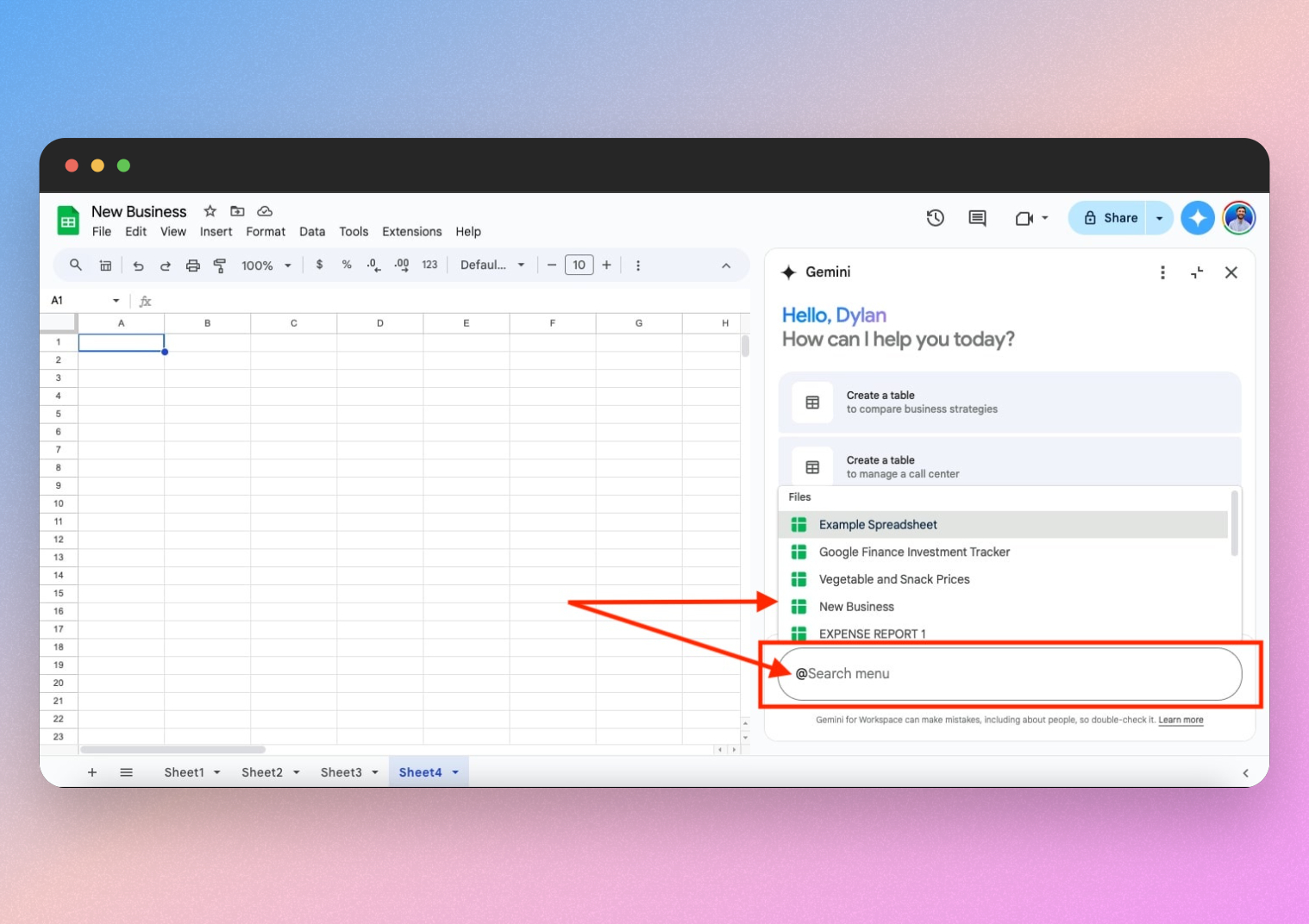
Trong trường hợp cụ thể này, chúng tôi đã yêu cầu Gemini chuyển một bài viết từ Google Docs thành một bảng trong Google Sheets. Nó liền mạch chuyển đổi thông tin của bài viết thành một bảng phân tích các điểm chính và phần của bài viết.
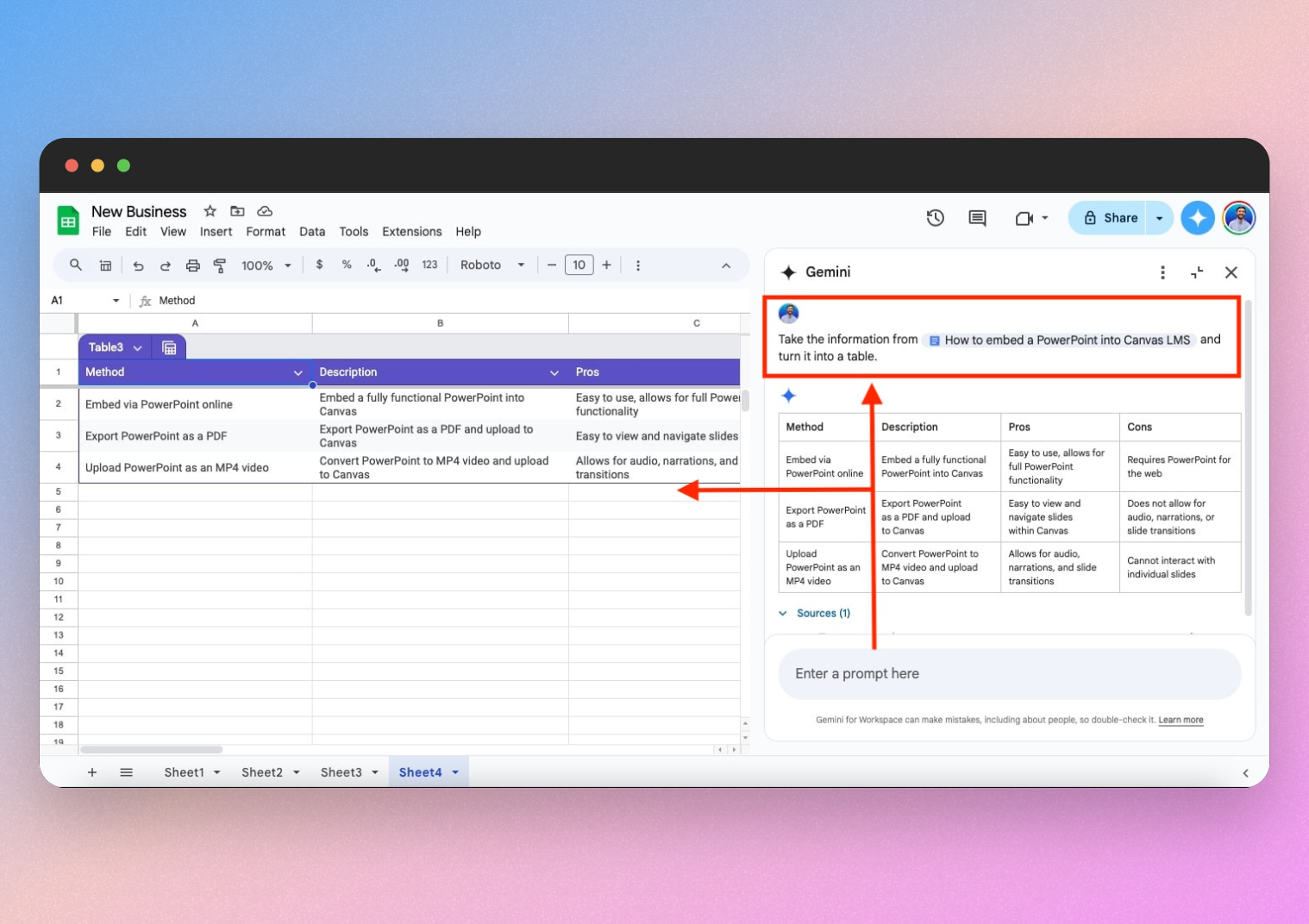
Điều này hoạt động theo mọi hướng, nghĩa là bạn có thể yêu cầu Gemini chuyển đổi tài liệu thành trang tính, trang tính thành tài liệu, tài liệu thành trang trình bày và ngược lại. Về cơ bản, cho phép bạn trình bày thông tin phức tạp dưới nhiều hình thức khác nhau mà không gặp rắc rối. Hãy theo dõi để xem một ví dụ khác về cách thức hoạt động của điều này.
Bây giờ, chúng ta hãy thoát khỏi Google Trang tính và xem xét một số tính năng bổ sung, chẳng hạn như sử dụng Gemini để tạo biểu đồ và đồ thị.
Cách tạo biểu đồ và đồ thị bằng Gemini Advanced
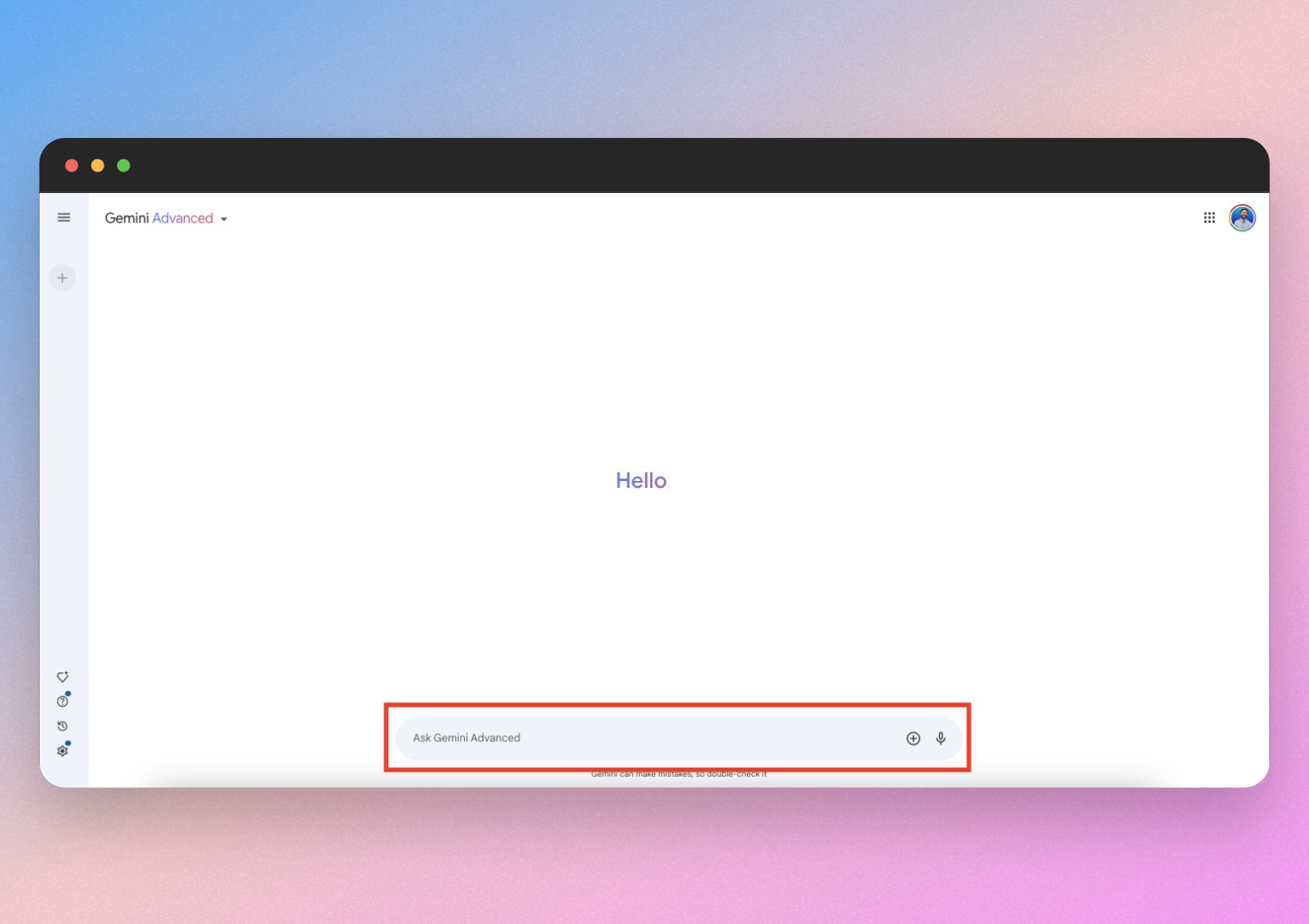
Cách hiệu quả nhất để tạo biểu đồ và đồ thị bằng Gemini là bắt đầu tại gemini.google.com .
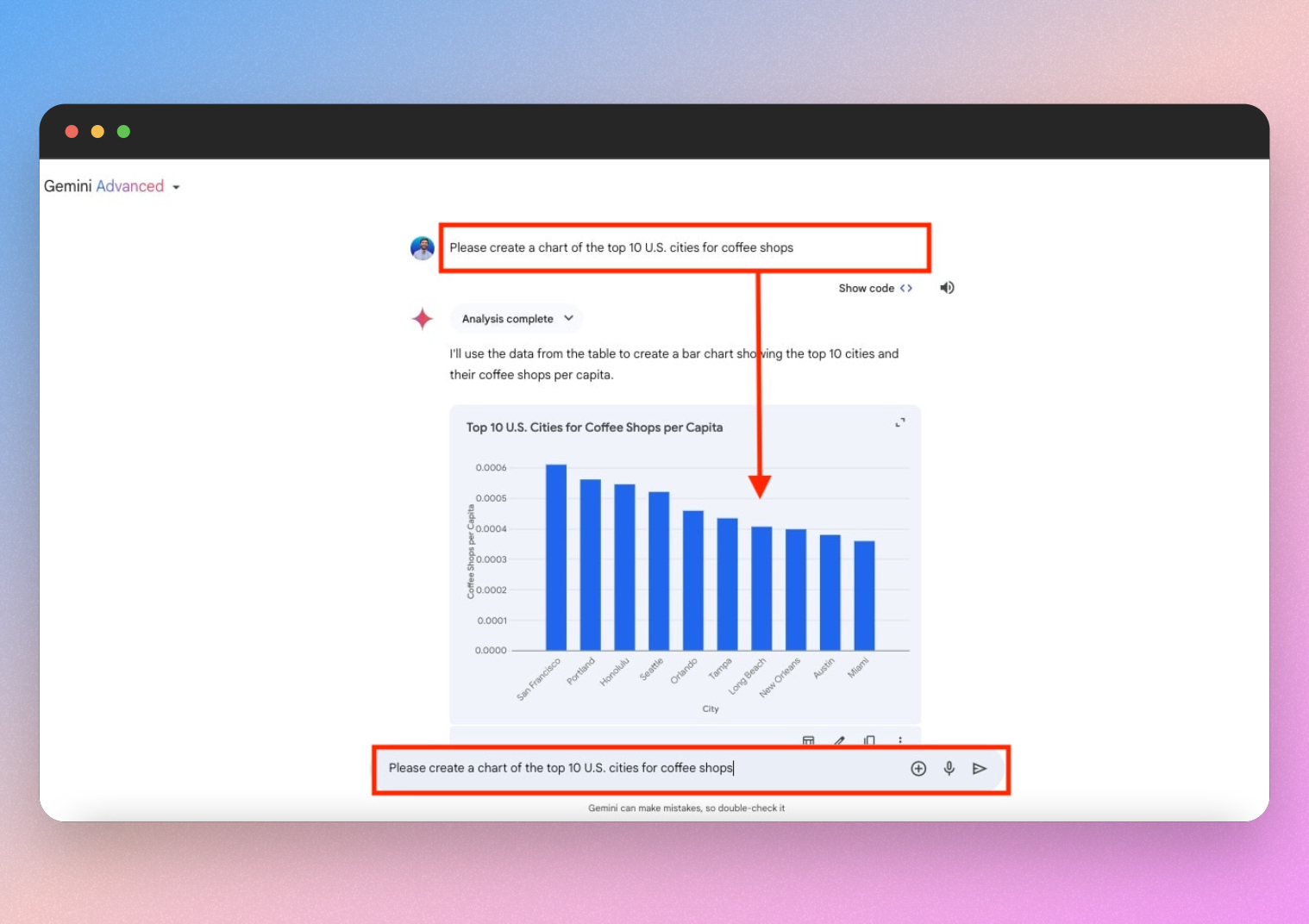
Trong hộp nhắc nhở, bạn có thể yêu cầu nó tạo biểu đồ về bất kỳ thứ gì. Nó giúp đưa ra hướng dẫn chi tiết, nhưng bạn vẫn có thể giữ cho nó ngắn gọn. Trong ví dụ của chúng tôi, chúng tôi đã yêu cầu Gemini “Tạo biểu đồ về các thành phố hàng đầu của Hoa Kỳ dành cho các quán cà phê” và nó được tạo ra trong vòng vài giây.
Tương tự như vậy, Gemini có thể tạo biểu đồ dựa trên bất kỳ tham số nào bạn cung cấp. Chúng tôi đã theo chủ đề mở một quán cà phê và yêu cầu một biểu đồ mô tả chi phí kinh doanh của các quán cà phê đã thay đổi như thế nào trong 20 năm qua tại Hoa Kỳ
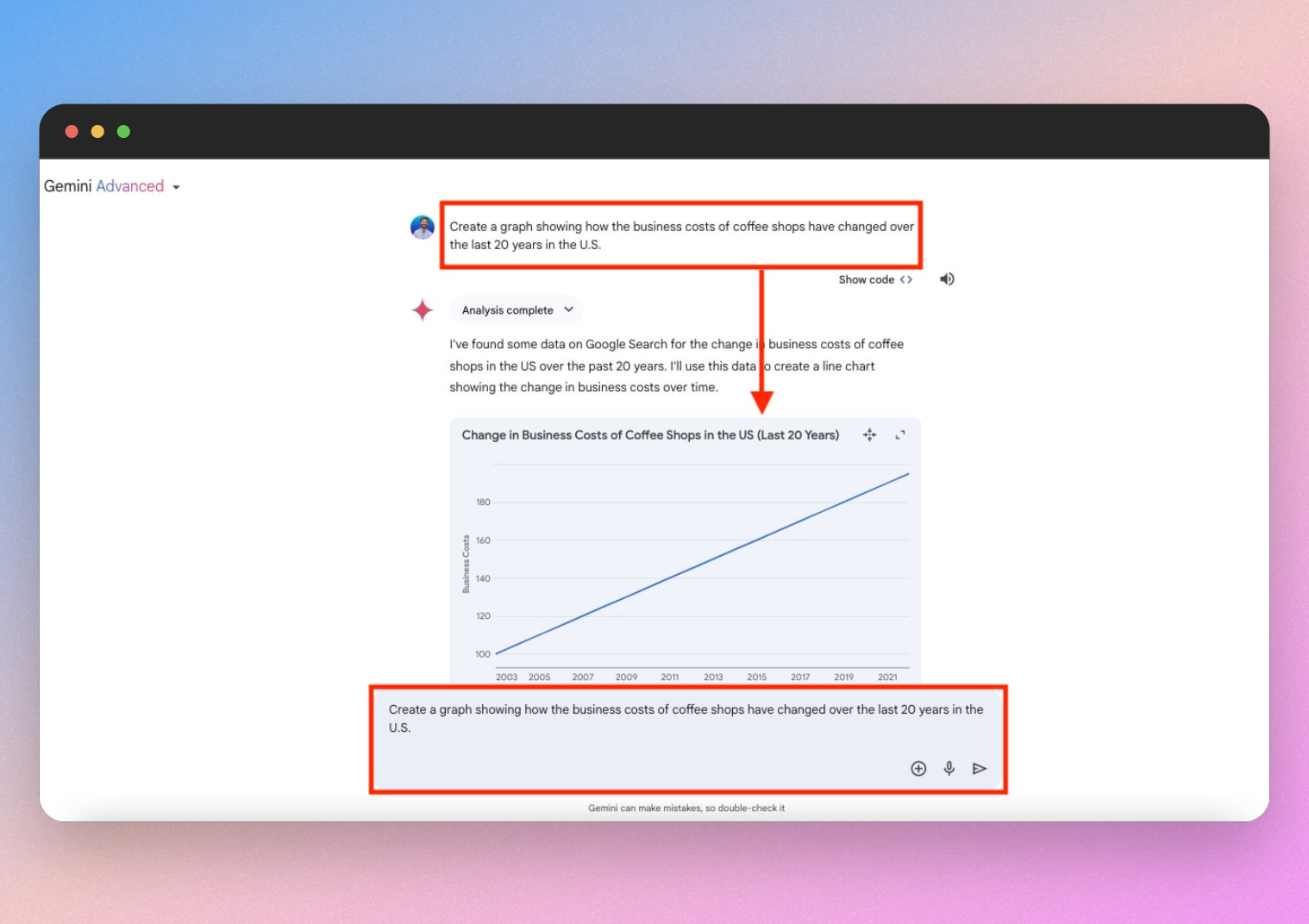
Gemini tạo biểu đồ ngay lập tức, giúp tiết kiệm nhiều giờ nghiên cứu.
Để biết thêm mẹo về cách tạo biểu đồ dữ liệu bằng Gemini, hãy xem
Kết luận
Dựa trên phạm vi khả năng AI cực kỳ phức tạp của mình, Gemini Advanced đáng để sử dụng trong Google Workspace. Đặc biệt là với Google Sheets.
Ngay cả khi bạn không thường xuyên sử dụng Google Sheets, Gemini vẫn là một công cụ AI đáng giá cho các trường hợp sử dụng khác. Gemini có thể tạo hình ảnh, viết tập lệnh, trả lời câu hỏi và cung cấp tài nguyên về bất kỳ chủ đề nào, giúp nó trở nên thiết thực cho mục đích sử dụng cá nhân, sử dụng chuyên nghiệp và sử dụng giải trí.
Nếu bạn đang tìm kiếm một phương pháp hiệu quả để tạo biểu đồ, đồ thị, chiến lược kinh doanh, kế hoạch bữa ăn, hành trình, ngân sách, v.v. – tất cả những gì bạn cần làm là đăng ký Gemini Advanced và tận hưởng bản dùng thử miễn phí trong 1 tháng.